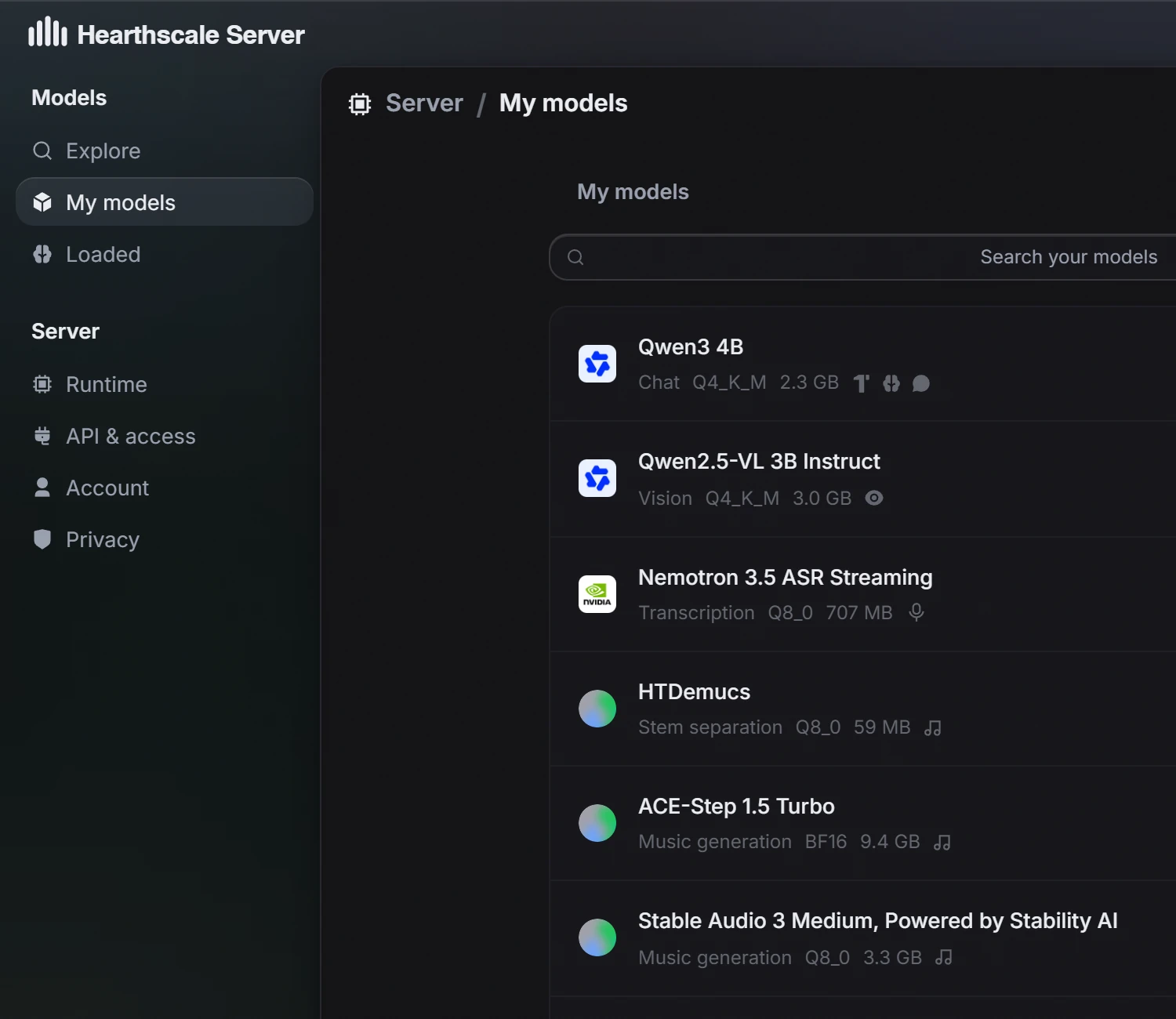
音声モデルを選ぶ。
言語を選ぶと、WhisperやParakeetなど、その言語に対応した音声モデルが一覧に表示されます。各行には、誤りの少なさを示すAからFの評価と、基準となるハードウェアで30秒の音声の処理にかかった時間が表示されます。Get more modelsを選ぶと、選んだ言語の音声モデルを表示した状態でHearthscale Serverが開きます。
キーを押しながら話すと、入力中の場所に文字が入ります。
Windows・Linux向けの無料の音声入力を、自分のデバイスで。
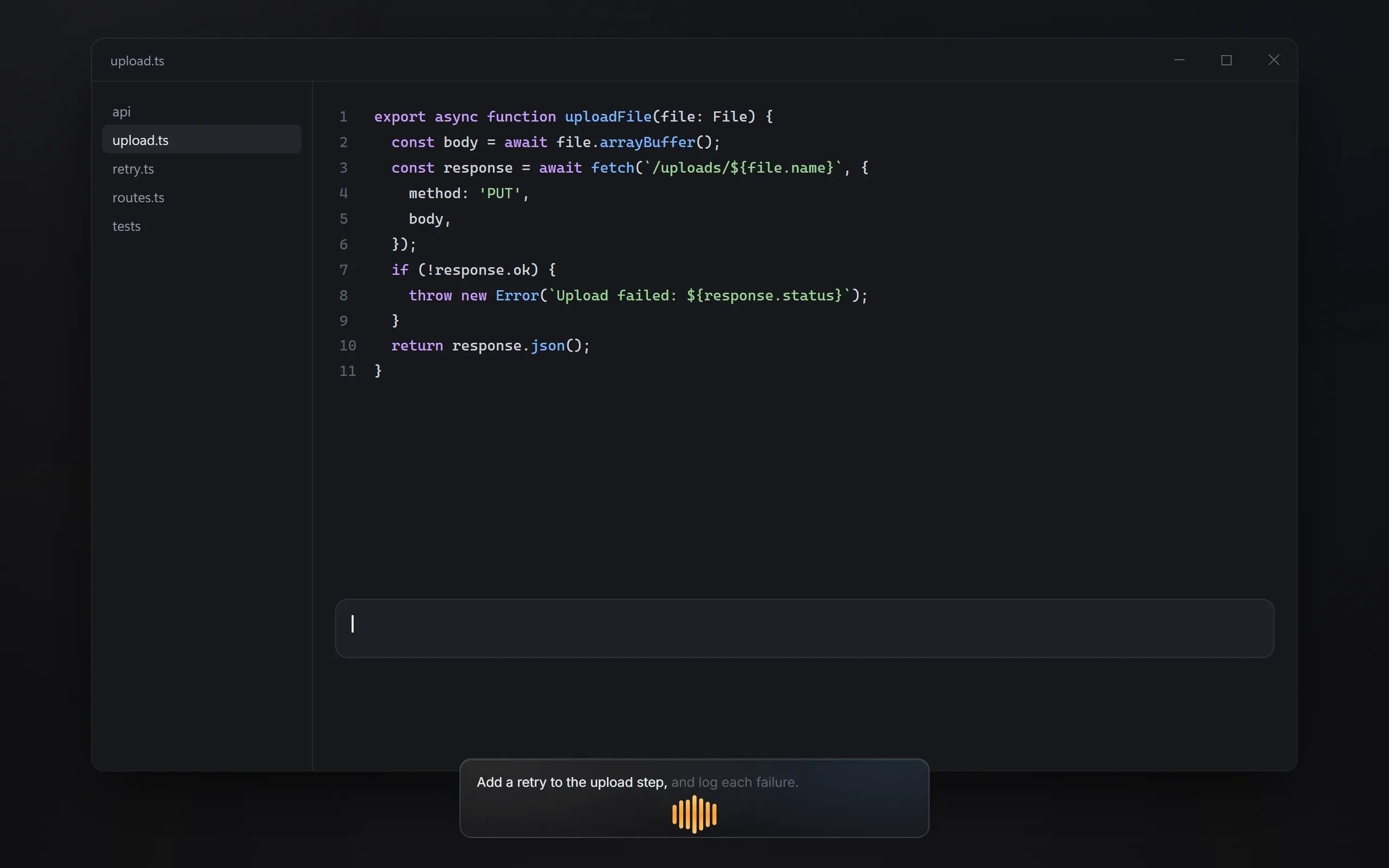
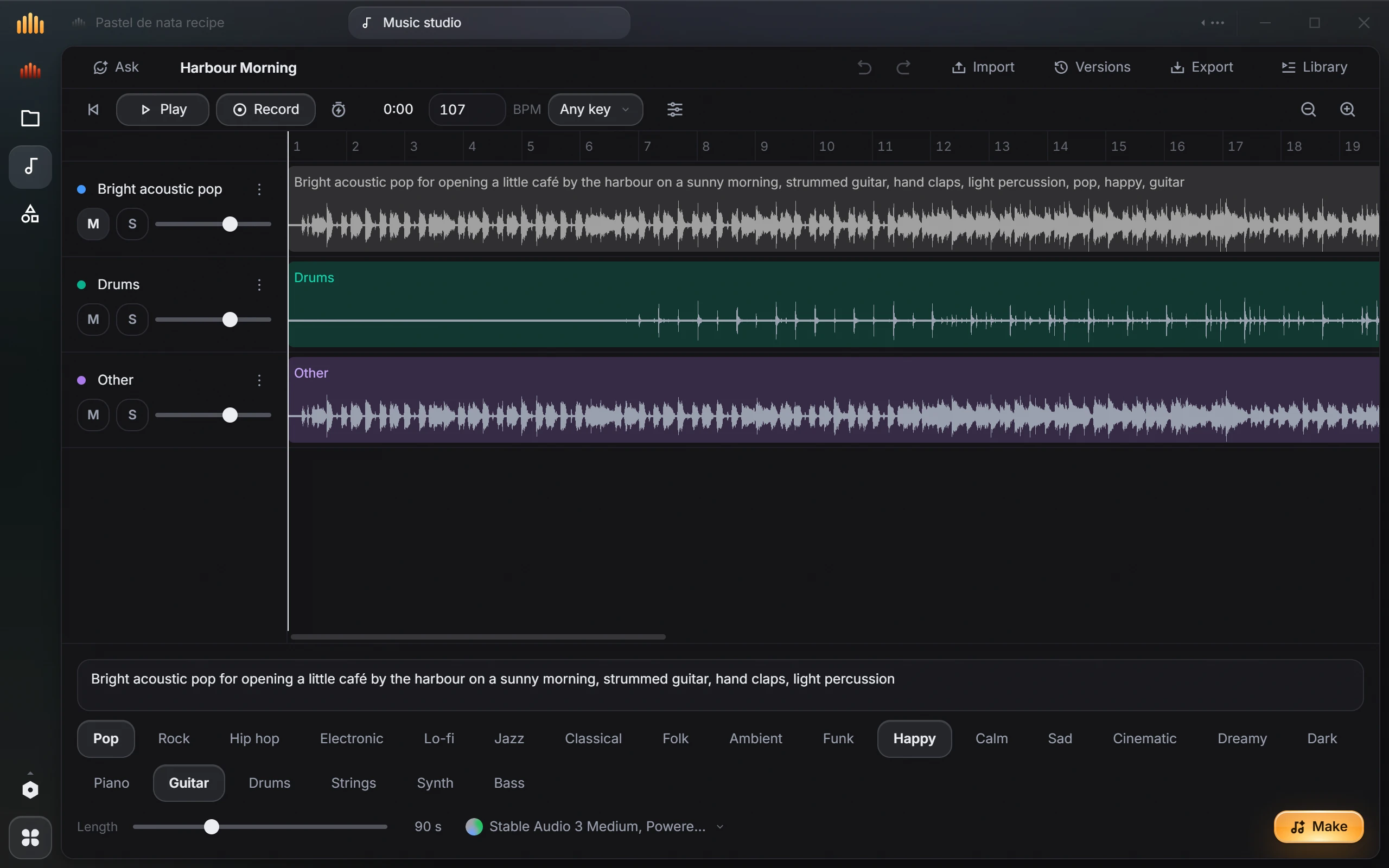
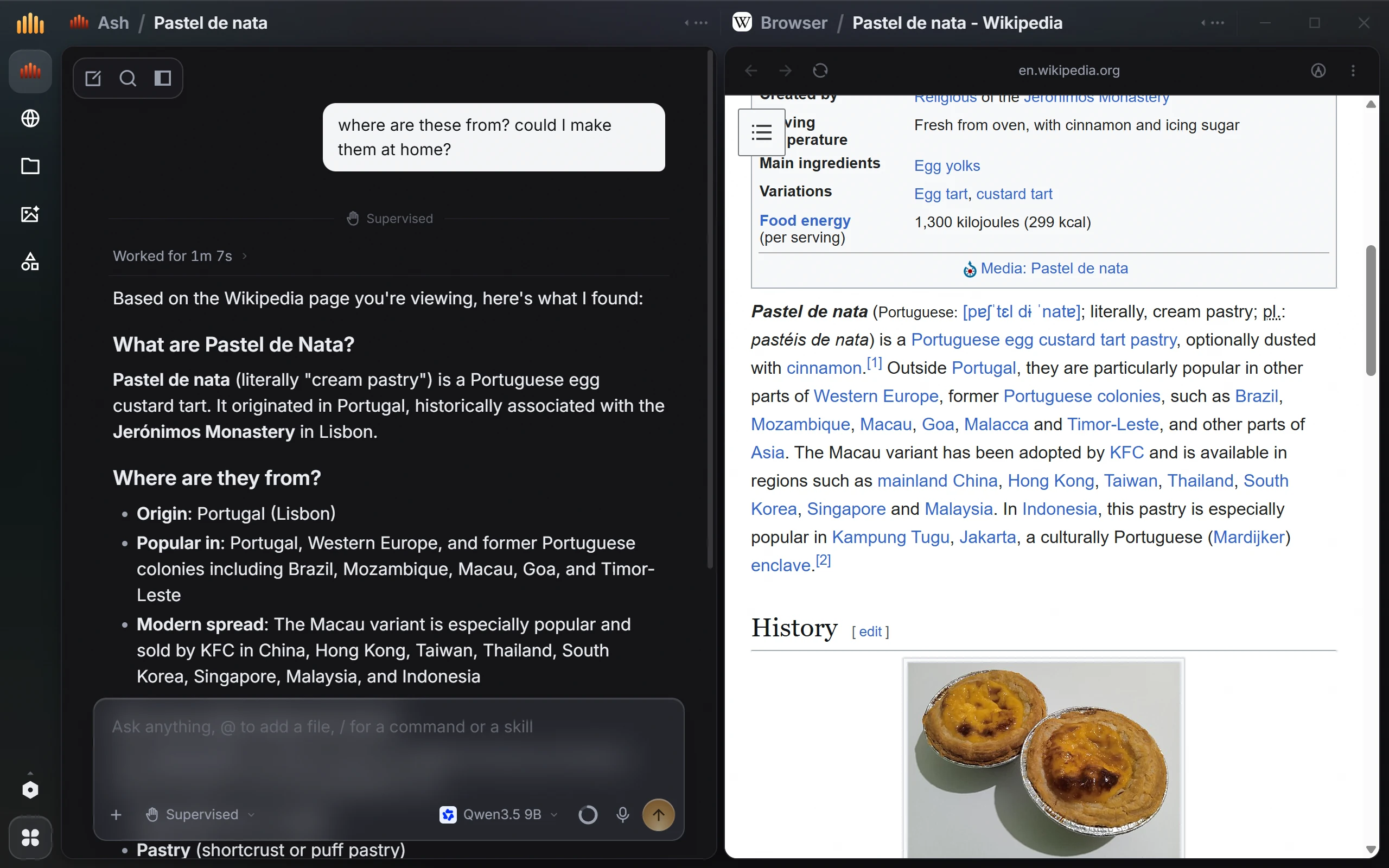
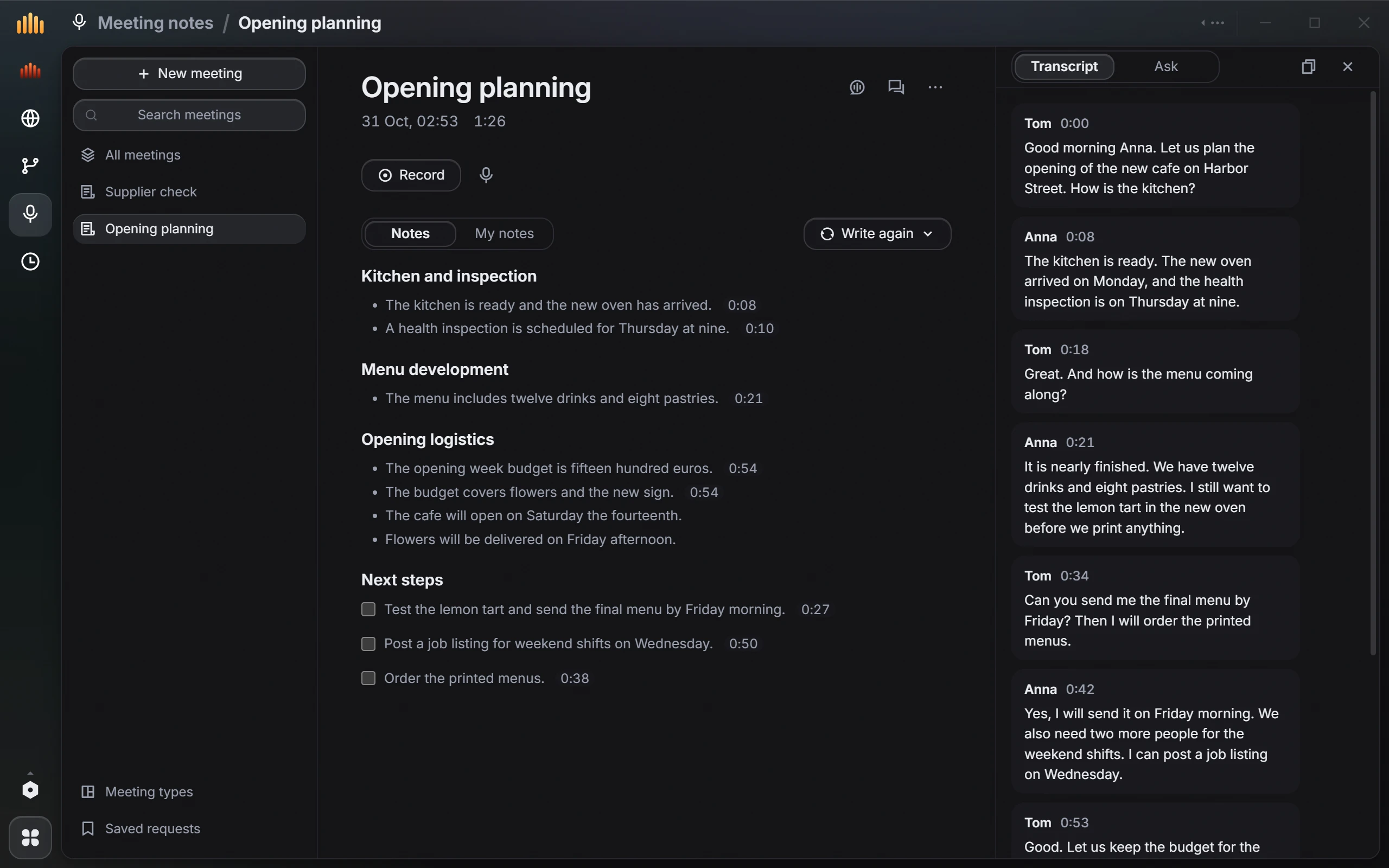
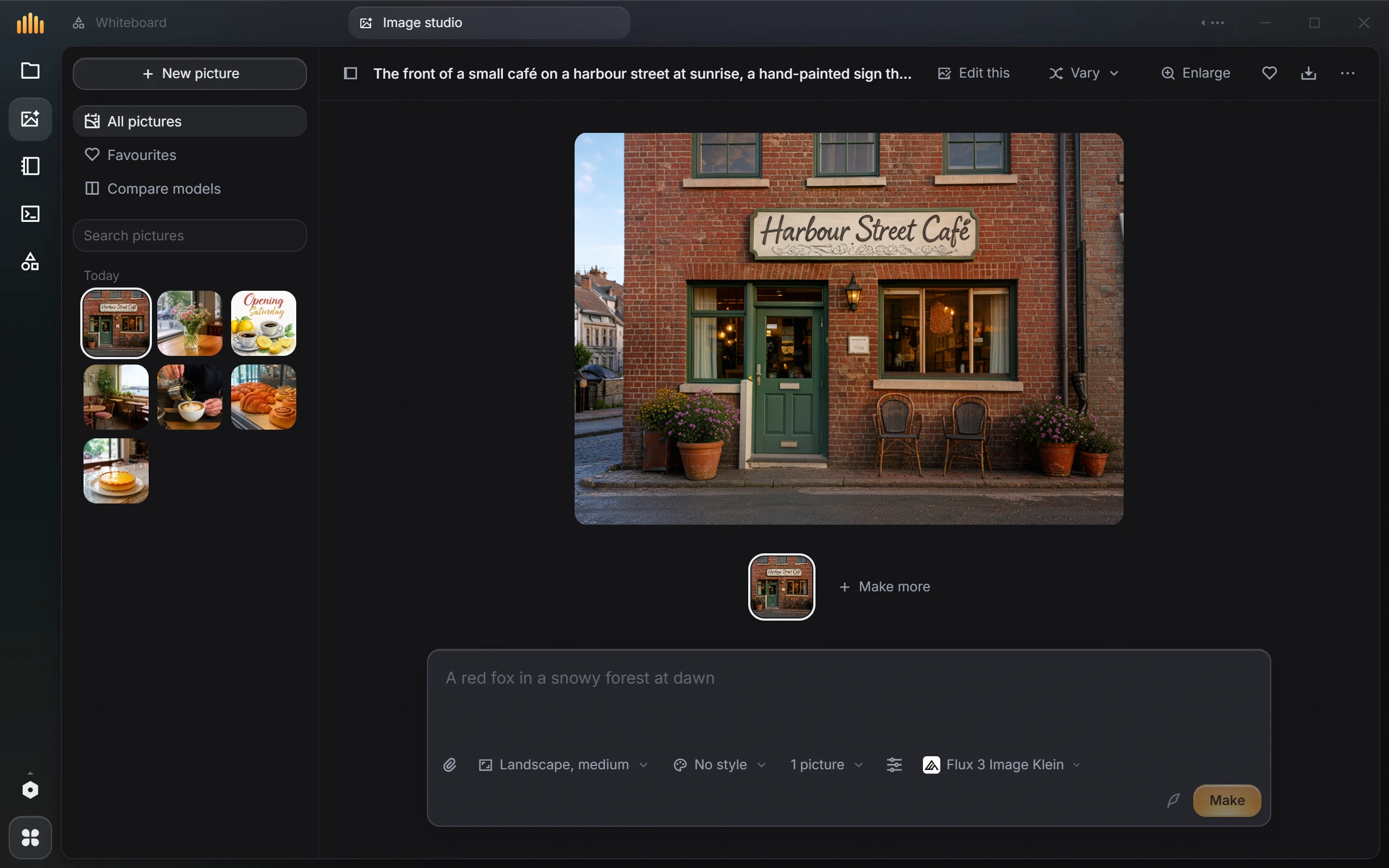
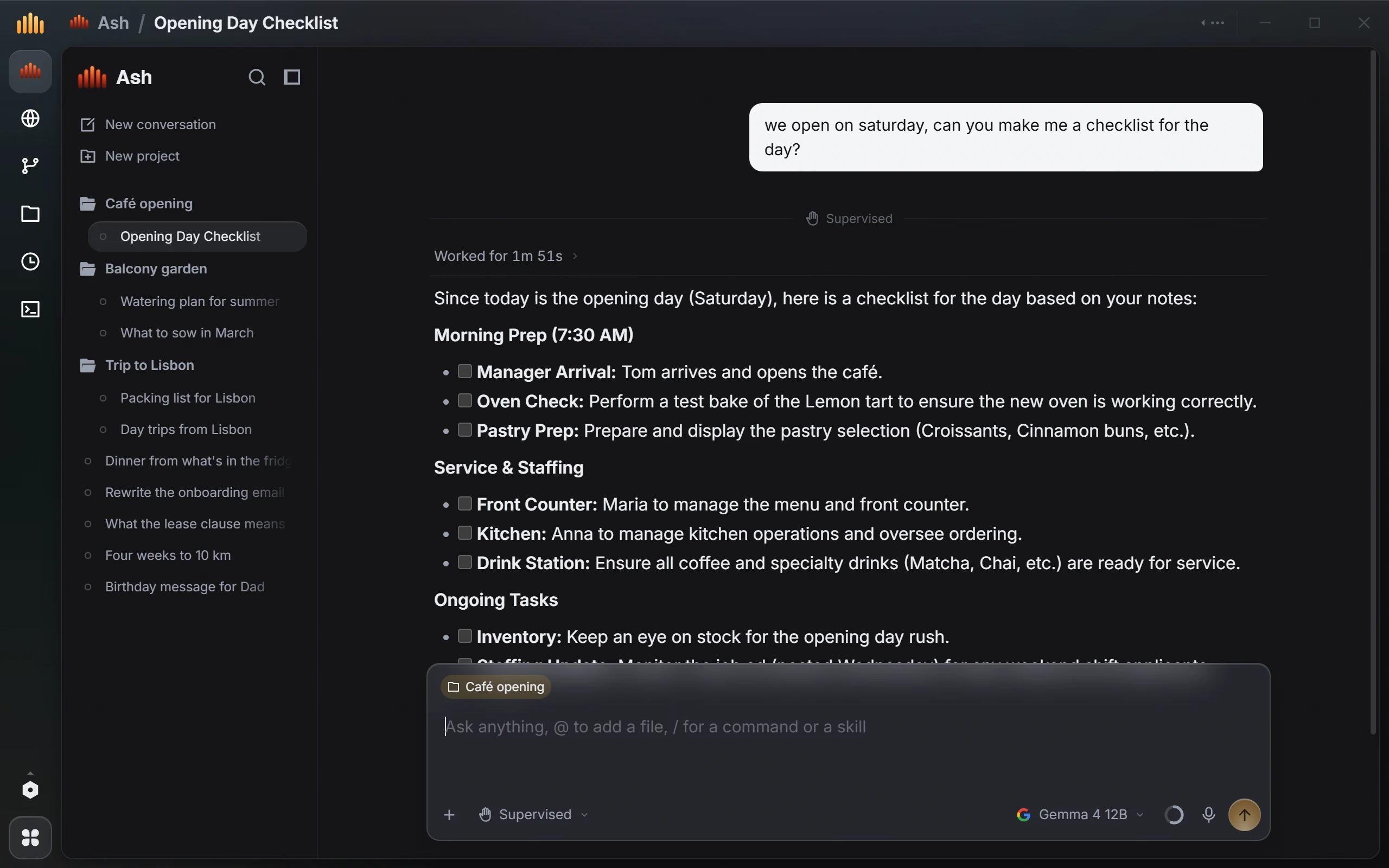
どのソフトでも、キーを押しながら話すと、入力中の場所に文字が入ります。音声モデルは、WhisperやParakeetなどから選べます。
言語を選ぶと、WhisperやParakeetなど、その言語に対応した音声モデルが一覧に表示されます。各行には、誤りの少なさを示すAからFの評価と、基準となるハードウェアで30秒の音声の処理にかかった時間が表示されます。Get more modelsを選ぶと、選んだ言語の音声モデルを表示した状態でHearthscale Serverが開きます。
Windows 10・11版またはLinux版のHearthscaleをダウンロードします。無料でアカウントも不要です。音声モデルを実行するHearthscale Serverも付属しています。
HearthscaleでMarketplaceを開き、Dictationを選んでInstallを選びます。Dictationは無料で、開くウインドウはありません。キー操作はどのソフトでも使えます。
最初の案内で表示される、使う言語向けの音声モデルをダウンロードします。必要なら、文章を整えるためのチャットモデルもダウンロードします。あとはCtrl+Shift+Spaceを押しながら話し、キーを離すだけです。
文書、メール、チャット、ターミナルで、Ctrl+Shift+Spaceを押しながら話します。キーを離すと、入力していた場所に文字が入ります。ストリーミング対応の音声モデルなら、話している間に文字が表示されます。Settingsでは、ほかのキーや、右Ctrlのような単独のキーも選べます。
Hearthscale Serverが音声モデルを自分のデバイスで実行するため、インターネットに接続しなくても音声入力できます。音声は、次のテキストが表示されるまでメモリ上にとどまります。クラウドのモデルが使われるのは、Dictationにクラウドのモデルを選んだ場合だけです。
Clean upは、デバイス上のチャットモデルを使って、つなぎ言葉や言いよどみを取り除き、最後に言い直した内容を残し、句読点を整えます。文体は、チャット、メール、コーディングツールなど、入力先のソフトに合わせて変わります。チャットモデルがなくても、「えー」「あー」のような音は取り除かれます。
よく話す名前や用語を辞書に追加できます。何度も誤って変換される言葉には、「Parakeet = para keet」のような行を書き込みます。翻訳機能のある音声モデルなら、Translate to Englishで、どの言語の音声からも英語のテキストを得られます。
DictationはX11とWaylandで動作します。初回は、Hearthscaleにキーボードへのアクセスを許可するため、パスワードを入力します。テキストはクリップボードを経由して入力され、クリップボードの内容は少しあとに元に戻ります。ターミナルでは、何も入力されない右Ctrlやマウスボタンをキーにすると便利です。
各社の公式ページをもとに、2026年11月16日に確認した内容です。音声入力はWindowsに標準で付属し、Wispr FlowはMacやスマートフォンでも使えます。Dragonでは、音声でデバイスを操作することもできます。
| Dictation | Windowsの音声入力 | Wispr Flow | Dragon Professional | |
|---|---|---|---|---|
| 音声を文字に変換する場所 | 自分のデバイス上 | Microsoftのオンラインサービス | Wisprのクラウド | デバイス上 |
| インターネット接続がない場合 | 使える | 使えない | 使えない | アクティベーション後は使える |
| 対応OS | Windows・Linux | Windows | Mac・Windows・iPhone・Android | Windows |
| 価格 | 無料 | Windowsに付属 | 無料(週あたりの単語数に上限あり)、または月額15 USD | 有料ライセンス |
| 音声コマンド | なし | 「delete that」などの編集 | Proでは選択したテキストを書き換え | あらゆるソフトで使えるコマンドとマクロ |
出典Microsoft:PCで音声入力を使うWispr Flow:料金Wispr Flow:データ管理Wispr Flow:Command Modeの使い方Nuance:Dragon ProfessionalNuance:Dragon Professional v16 データシート
音声入力に関するよくある質問。
はい。DictationもHearthscaleも無料で、アカウントも不要です。どちらも64ビット版のWindows 10・11とLinuxで動作します。
Dictationなら使えます。音声モデルをダウンロードしたあとは、インターネット接続を切っても構いません。Windowsキー+Hで起動するWindowsの音声入力は、Microsoftのオンライン音声認識を使うため、接続が必要です。
ワープロソフトからブラウザ、ターミナルまで、文字を入力できる場所ならどこでも、Ctrl+Shift+Spaceを押しながら話し、キーを離します。パスワード欄が読み取られることはなく、パスワード欄に向けて話した言葉はHistoryに残りません。
選んだ音声モデルが対応する言語で入力できます。Settings → Apps → DictationのModelsで言語を選ぶと、その言語に対応したモデルが一覧に表示されます。Hearthscaleアプリ自体の表示は英語です。
いいえ。Hearthscale ServerはWhisperモデルをCPUで実行します。グラフィックボードがあると、チャットモデルで文章を整える処理が速くなります。
はい。キー操作はX11でもWaylandでも同じです。Waylandでは前面のソフトを判別できないため、テキストの文体はそのソフトに合わせて調整されません。
お使いのデバイスです。Historyには入力した内容が1件ずつ保存され、あとからもう一度コピーできます。HistoryはSettingsかトレイアイコンから開きます。Keep historyをオフにすると、履歴は削除されます。
現時点ではありません。Hearthscaleは、64ビット版のWindows 10・11とLinuxに対応しています。