Mantén pulsada una tecla y habla en cualquier programa, y las palabras aparecen donde escribes. Elige el modelo de voz, como Whisper o Parakeet.
Elige tu modelo de voz.
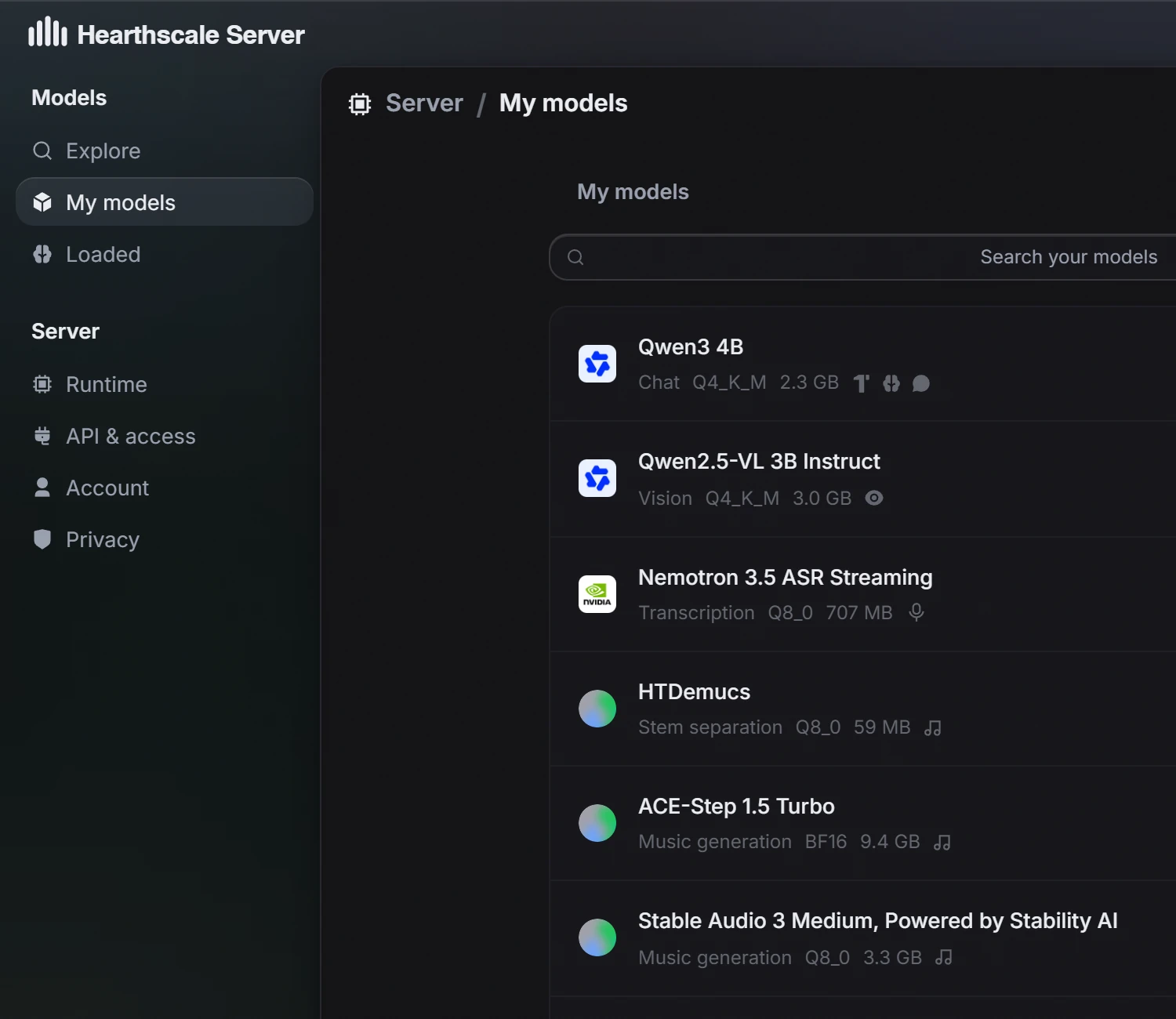
Elige tus idiomas, y la lista muestra los modelos de voz para ellos, como Whisper y Parakeet. Cada fila muestra una nota de la A a la F según los errores, y cuánto se tardó en procesar 30 segundos de voz en un hardware de referencia. Get more models abre Hearthscale Server, con los modelos de voz para tus idiomas.
Empieza a dictar en tres pasos.
1
Instala Hearthscale.
Descarga Hearthscale para Windows 10 u 11, o Linux. Es gratis, no requiere cuenta e incluye Hearthscale Server, que ejecuta el modelo de voz.
2
Instala Dictation.
En Hearthscale, abre el Marketplace, elige Dictation y después Install. Dictation es gratis y no tiene ninguna ventana que abrir: las teclas funcionan en todos los programas.
3
Descarga un modelo y habla.
Descarga el modelo de voz que la introducción te ofrece para tu idioma y, si quieres, un modelo de chat para limpiar el texto. Después, mantén pulsadas Ctrl+Shift+Space, habla y suelta.
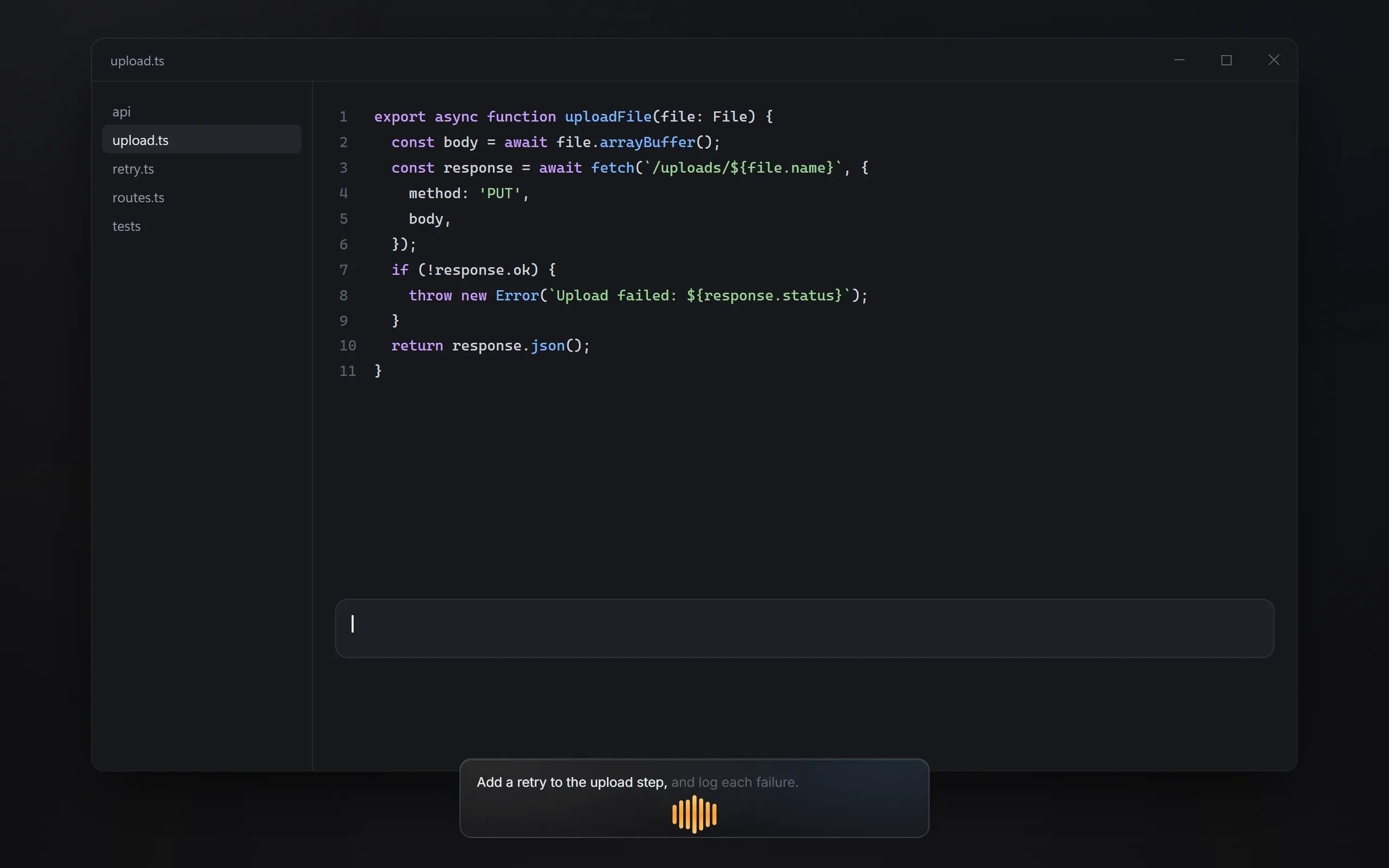
Mantén pulsadas las teclas Ctrl+Shift+Space en un documento, un correo, un chat o un terminal, y habla. Suelta, y el texto aparece donde estabas escribiendo. Con un modelo de voz en streaming, las palabras aparecen mientras hablas. Elige otras teclas en Settings, o una sola tecla, como Right Ctrl.
Voz a texto sin conexión.
Hearthscale Server ejecuta el modelo de voz en tu propio dispositivo, así que puedes dictar sin conexión a internet. El audio se queda en la memoria hasta que aparece el siguiente texto. Solo se usa un modelo en la nube si eliges uno para Dictation.
Texto limpio, no una transcripción en bruto.
Clean up elimina las muletillas y los falsos comienzos, conserva tu última corrección y arregla la puntuación, con un modelo de chat en tu dispositivo. El estilo se adapta al programa en el que escribes: un chat, un correo o una herramienta de programación. Sin modelo de chat, los sonidos como “mmm” y “ehm” se eliminan igualmente.
Tus nombres y términos, bien escritos.
Añade al diccionario los nombres y términos que dices. Para una palabra que siempre sale mal, escribe una línea como “Parakeet = para keet”. Con un modelo de voz que tenga traducción, Translate to English te da el texto en inglés desde cualquier idioma.
Dictado por voz en Linux.
Dictation funciona en X11 y Wayland. La primera vez, escribe tu contraseña para dar a Hearthscale acceso al teclado. El texto entra a través del portapapeles, que se restaura un momento después. En un terminal, Right Ctrl o un botón del ratón funcionan bien como tecla, porque allí no escriben nada.
Dictation frente a otras opciones.
Según las páginas de cada fabricante, consultadas el 16 de noviembre de 2026. La escritura por voz viene con Windows, Wispr Flow también funciona en Mac y en móviles, y con Dragon también puedes controlar el dispositivo con la voz.
Dictation
Escritura por voz de Windows
Wispr Flow
Dragon Professional
Dónde se convierte la voz en texto
En tu dispositivo
En el servicio en línea de Microsoft
En la nube de Wispr
En el dispositivo
Sin conexión a internet
Funciona
No funciona
No funciona
Funciona una vez activado
Sistemas
Windows y Linux
Windows
Mac, Windows, iPhone y Android
Windows
Precio
Gratis
Incluida en Windows
Gratis con un límite semanal de palabras, o 15 USD al mes
¿Hay algún software de dictado por voz gratis para Windows?
Sí. Dictation es gratis, igual que Hearthscale, y no requiere cuenta. Los dos funcionan en Windows 10 y 11 y en Linux, de 64 bits.
¿Funciona la voz a texto sin internet en Windows 11?
Con Dictation, sí: una vez descargado el modelo de voz, puedes desconectarte de internet. La escritura por voz de Windows, que se abre con la tecla Windows+H, necesita conexión, porque usa el reconocimiento de voz en línea de Microsoft.
¿Cómo paso de voz a texto en mi dispositivo?
Mantén pulsadas Ctrl+Shift+Space en cualquier lugar donde puedas escribir, desde un procesador de textos hasta un navegador o un terminal; después, habla y suelta. Un campo de contraseña nunca se lee, y lo que dictes en uno no se guarda en History.
¿En qué idiomas puedo dictar?
En los idiomas del modelo de voz que elijas. Elige tus idiomas en Models, en Settings → Apps → Dictation, y la lista muestra los modelos para ellos. La propia app Hearthscale está en inglés.
¿Necesito una tarjeta gráfica para pasar de voz a texto?
No. Hearthscale Server ejecuta los modelos Whisper en el procesador. Con una tarjeta gráfica, la limpieza del texto con un modelo de chat es más rápida.
¿El dictado por voz funciona en Wayland?
Sí. Las teclas funcionan igual en X11 y en Wayland. En Wayland no se sabe qué programa está en primer plano, así que el texto no se adapta a él.
¿Dónde se guarda mi historial de dictado?
En tu dispositivo. History guarda cada dictado para que puedas volver a copiarlo, y se abre desde Settings o desde el icono de la bandeja del sistema. Si desactivas Keep history, el historial se elimina.
¿Hay una versión para Mac?
Todavía no. Hearthscale está disponible para Windows 10 y 11 y para Linux, de 64 bits.