選擇你的語音模型。
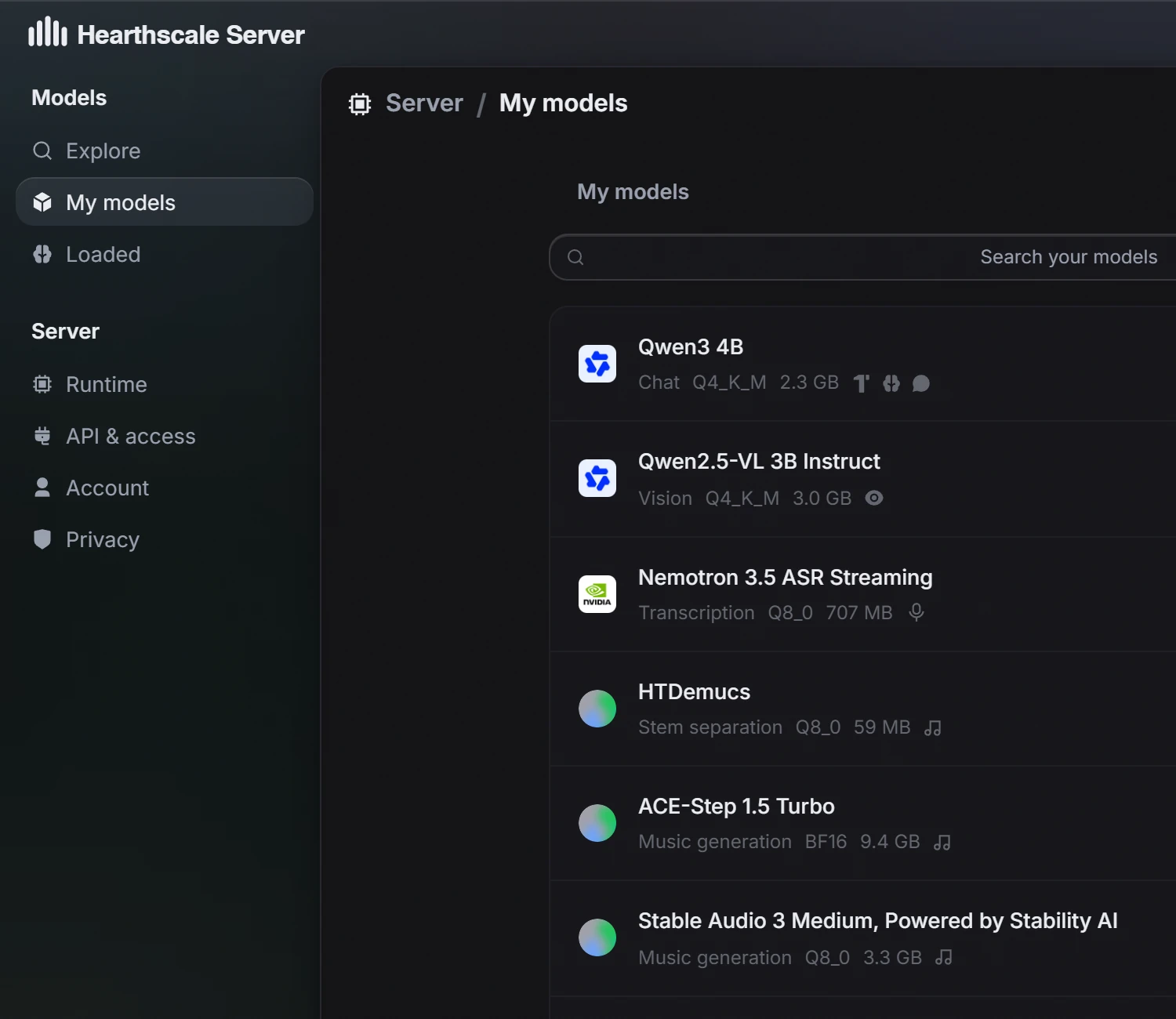
選擇你的語言,清單就會列出支援這些語言的語音模型,例如 Whisper 和 Parakeet。每一列都會顯示從 A 到 F 的錯誤率等級,以及在參考硬體上處理 30 秒語音所花的時間。Get more models 會開啟 Hearthscale Server,並顯示適用於你語言的語音模型。
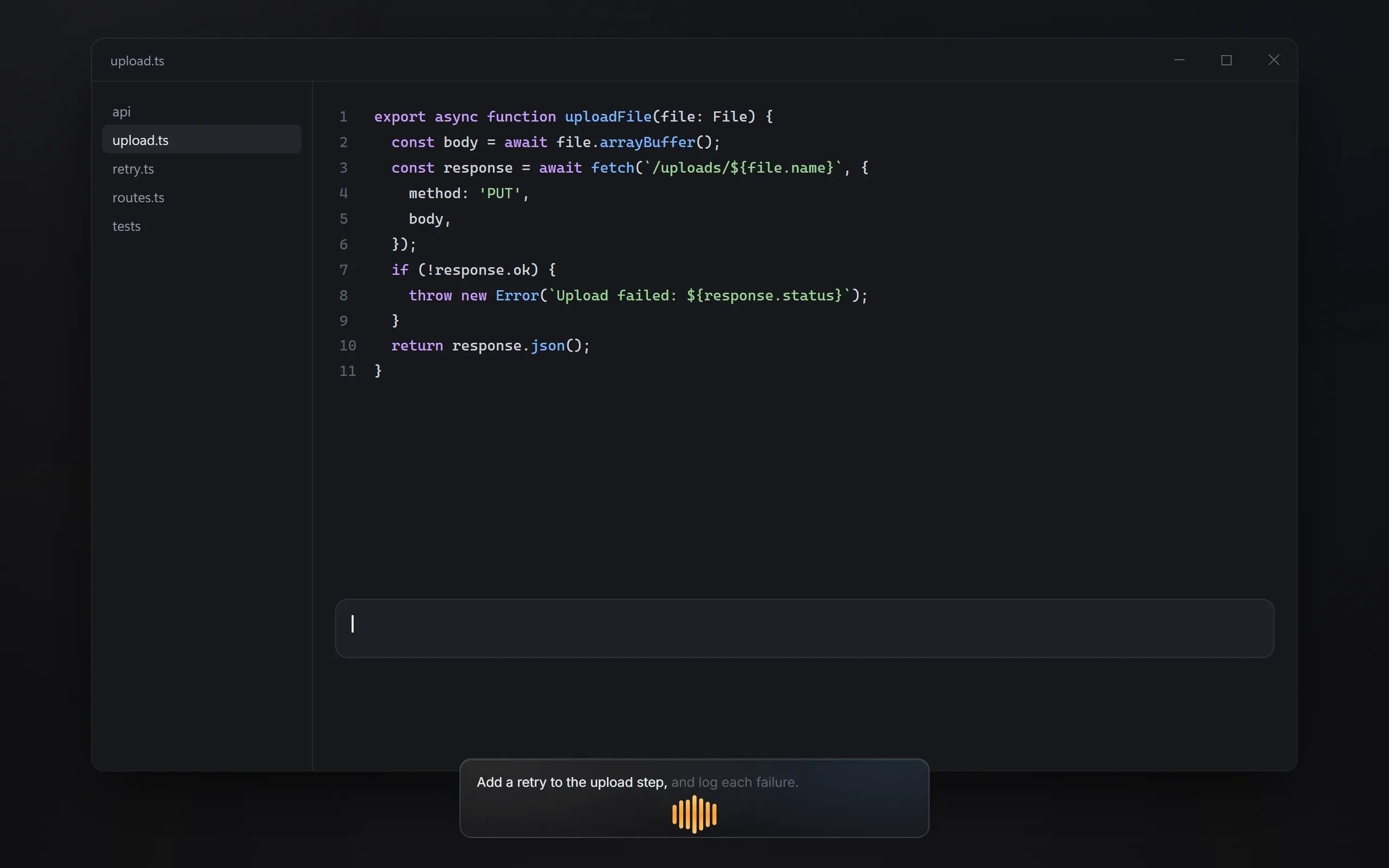
在任何程式中按住按鍵說話,文字就會出現在你輸入的地方。語音模型由你選擇,例如 Whisper 或 Parakeet。
選擇你的語言,清單就會列出支援這些語言的語音模型,例如 Whisper 和 Parakeet。每一列都會顯示從 A 到 F 的錯誤率等級,以及在參考硬體上處理 30 秒語音所花的時間。Get more models 會開啟 Hearthscale Server,並顯示適用於你語言的語音模型。
下載適用於 Windows 10、11 或 Linux 的 Hearthscale。Hearthscale 免費、無須帳號,並隨附執行語音模型的 Hearthscale Server。
在 Hearthscale 中開啟 Marketplace,選擇 Dictation,然後選擇 Install。Dictation 免費,而且不需要開啟任何視窗:按鍵在每個程式中都能使用。
下載介紹畫面為你的語言提供的語音模型;如有需要,也可以下載用於 Clean up 的聊天模型。然後按住 Ctrl+Shift+Space,說話,再放開。
在文件、電子郵件、聊天或終端機中按住 Ctrl+Shift+Space 並說話。放開按鍵,文字就會出現在你原本輸入的位置。使用串流語音模型時,文字會在你說話的同時出現。你可以在 Settings 中選擇其他按鍵,或只用單一按鍵,例如 Right Ctrl。
Hearthscale Server 在你自己的裝置上執行語音模型,所以不連網也能語音輸入。聲音只會暫存在記憶體中,直到下一段文字出現為止。只有在你為 Dictation 選擇雲端模型時,才會使用雲端模型。
Clean up 會使用你裝置上的聊天模型,刪除贅字和說錯重來的部分,保留你最後的更正,並修正標點符號。文字風格會配合你正在書寫的程式:聊天、電子郵件或程式開發工具。沒有聊天模型時,「um」、「uh」等聲音仍會被移除。
將你常說的人名和術語加入字典。對於一再辨識錯誤的字詞,可以寫一行像「Parakeet = para keet」這樣的規則。使用具備翻譯功能的語音模型時,Translate to English 可將任何語言轉成英文文字。
Dictation 可在 X11 和 Wayland 上運作。第一次使用時,請輸入密碼,讓 Hearthscale 取得鍵盤存取權。文字會透過剪貼簿輸入,剪貼簿隨後很快就會還原。在終端機中,建議以 Right Ctrl 或滑鼠按鍵作為觸發鍵,因為它們在終端機中不會輸入任何字元。
資料取自各開發商的官方網頁,查核日期為 2026 年 11 月 16 日。語音輸入是 Windows 內建功能,Wispr Flow 也能在 Mac 和手機上執行,而 Dragon 還能讓你用語音控制裝置。
| Dictation | Windows 語音輸入 | Wispr Flow | Dragon Professional | |
|---|---|---|---|---|
| 語音轉成文字的地方 | 在你的裝置上 | 在 Microsoft 的線上服務 | 在 Wispr 的雲端 | 在裝置上 |
| 沒有網路連線時 | 可以使用 | 無法使用 | 無法使用 | 啟用後即可使用 |
| 系統 | Windows 與 Linux | Windows | Mac、Windows、iPhone 與 Android | Windows |
| 價格 | 免費 | Windows 內建 | 免費版每週有字數限制,或每月 15 USD | 付費授權 |
| 語音指令 | 無 | 編輯指令,例如「delete that」 | Pro 方案可改寫選取的文字 | 適用於任何程式的指令與巨集 |
資料來源Microsoft:在電腦上使用語音輸入Wispr Flow:價格Wispr Flow:資料控管Wispr Flow:如何使用 Command ModeNuance:Dragon ProfessionalNuance:Dragon Professional v16 產品規格表
關於語音輸入的常見問題。
有。Dictation 免費,Hearthscale 也一樣,而且無須帳號。兩者都可在 64 位元的 Windows 10、11 與 Linux 上使用。
使用 Dictation 就可以:語音模型下載完成後,即可中斷網路連線。以 Windows 標誌鍵+H 啟動的 Windows 語音輸入則需要網路連線,因為它使用 Microsoft 的線上語音辨識。
在任何可以輸入文字的地方,從文書處理軟體到瀏覽器或終端機,按住 Ctrl+Shift+Space,說話後放開即可。密碼欄位的內容絕不會被讀取,你在密碼欄位中說出的字詞也不會記錄到 History。
取決於你選擇的語音模型支援的語言。在 Settings → Apps → Dictation 的 Models 下選擇你的語言,清單就會列出支援這些語言的模型。Hearthscale 應用程式本身的介面為英文。
不需要。Hearthscale Server 可在處理器上執行 Whisper 模型。顯示卡能讓使用聊天模型的 Clean up 更快。
可以。按鍵在 X11 和 Wayland 上的運作方式相同。在 Wayland 上,無法得知目前在前景的程式,因此文字不會依該程式調整風格。
存放在你的裝置上。History 會保留每次語音輸入的內容,方便你再次複製,可從 Settings 或系統匣圖示開啟。關閉 Keep history,紀錄就會刪除。
目前還沒有。Hearthscale 提供 64 位元的 Windows 10、11 與 Linux 版本。