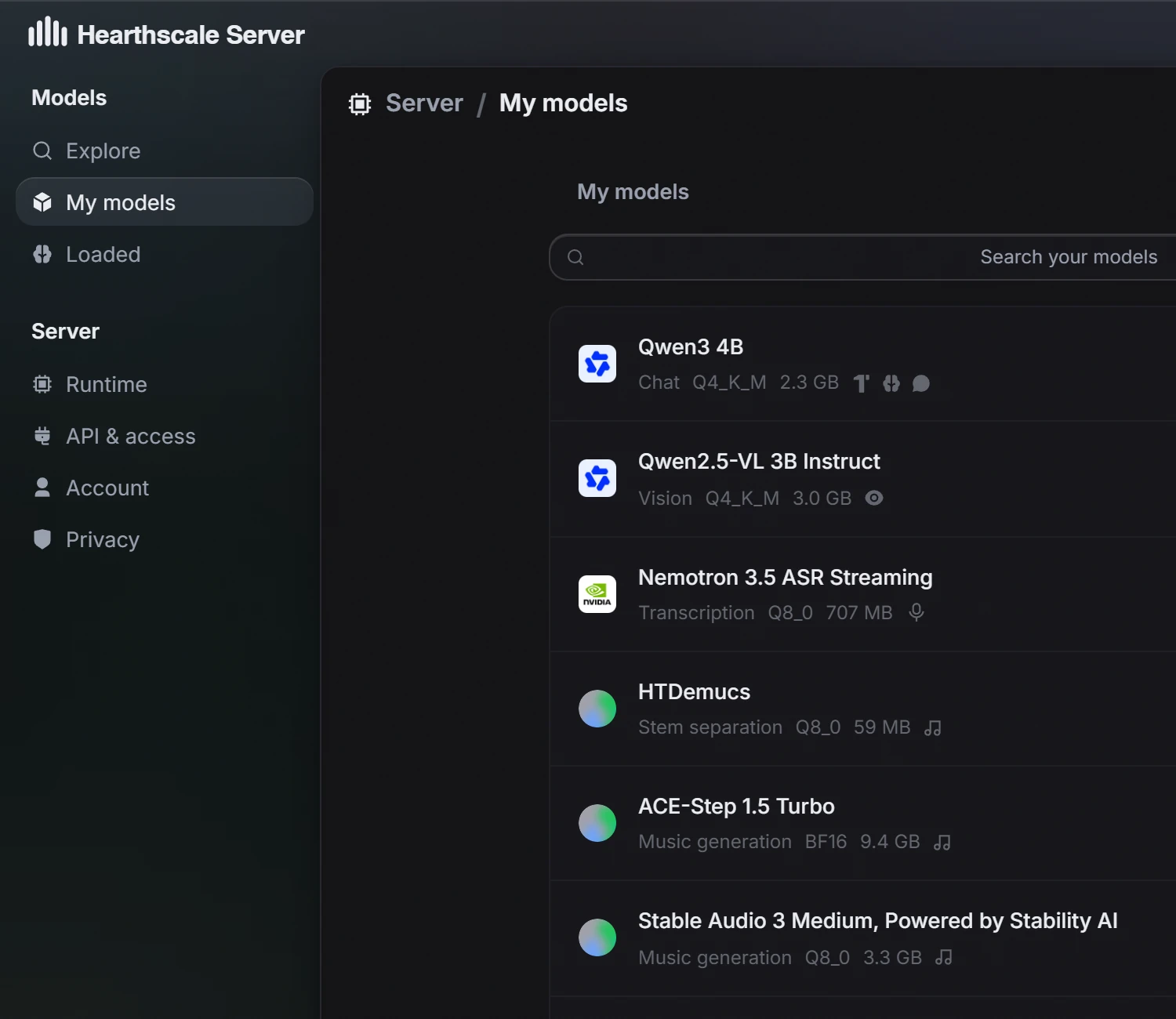
음성 모델을 직접 고르세요.
사용하는 언어를 선택하면 Whisper, Parakeet처럼 그 언어를 지원하는 음성 모델이 목록에 표시됩니다. 각 행에는 오류를 A부터 F까지로 나타낸 등급과, 기준 하드웨어에서 30초 분량의 음성을 처리하는 데 걸린 시간이 표시됩니다. Get more models를 선택하면 내 언어에 맞는 음성 모델과 함께 Hearthscale Server가 열립니다.
키를 누른 채 말하면, 입력하던 곳에 텍스트가 나타납니다.
내 기기에서 작동하는 Windows·Linux용 무료 음성 텍스트 변환.
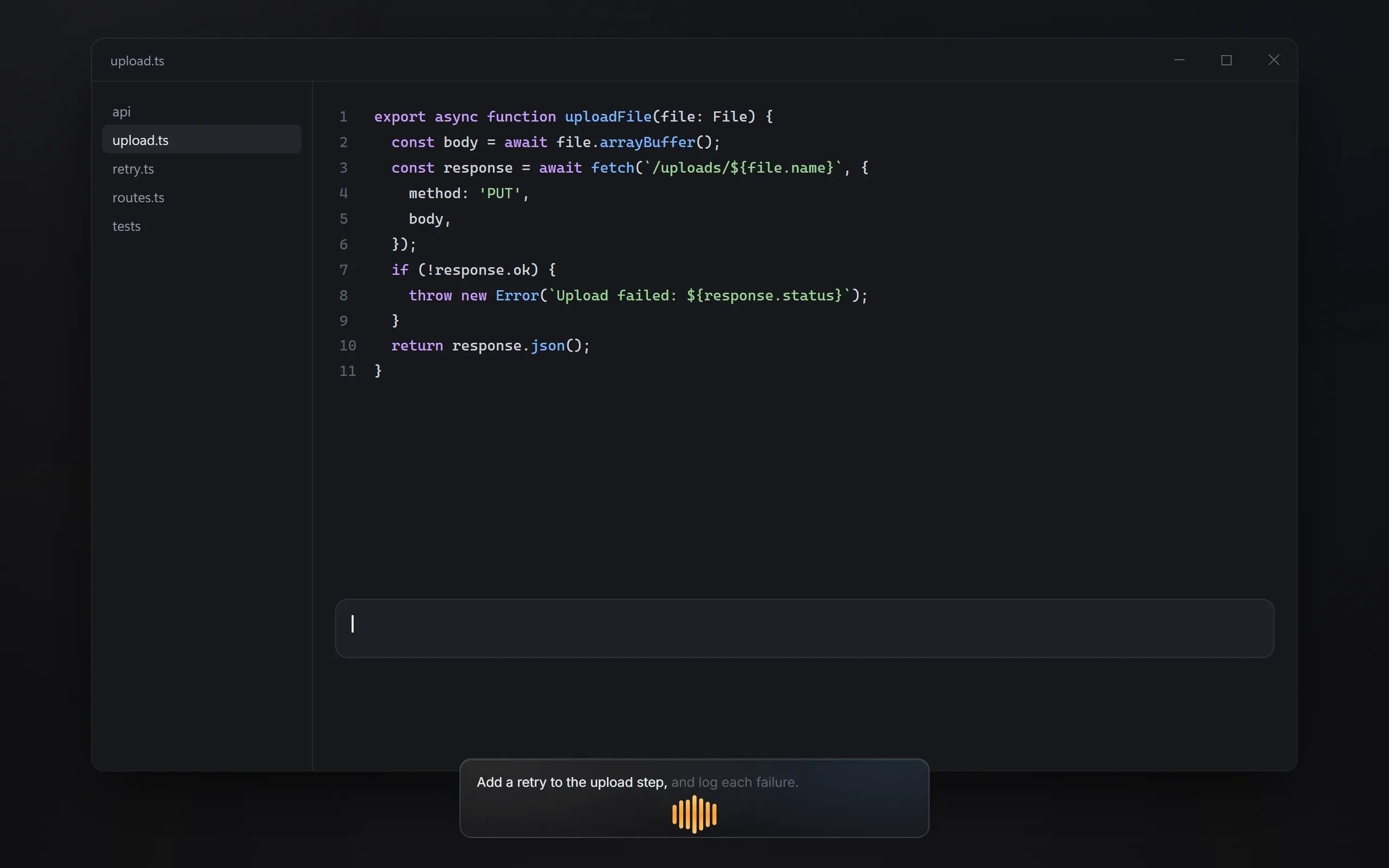
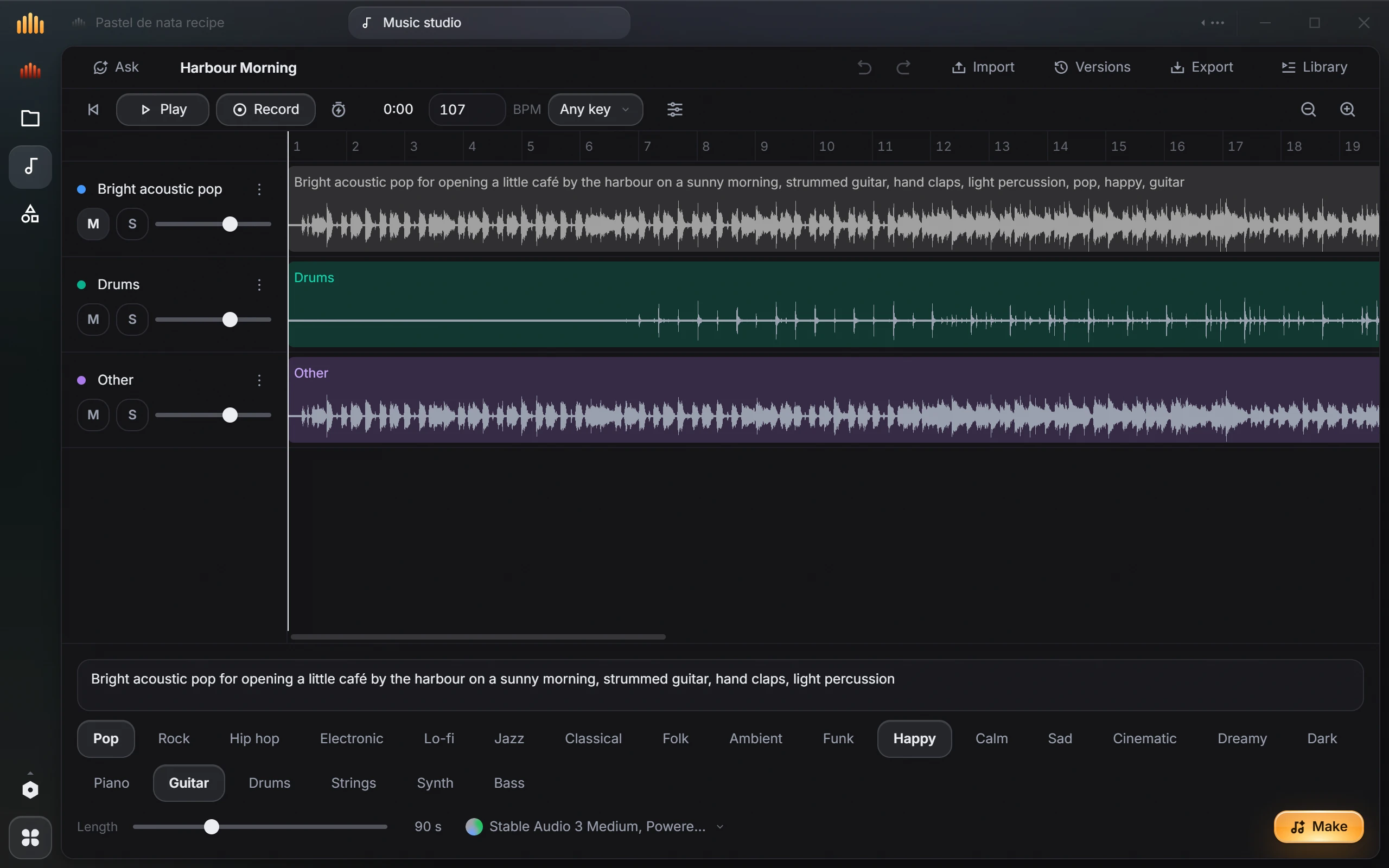
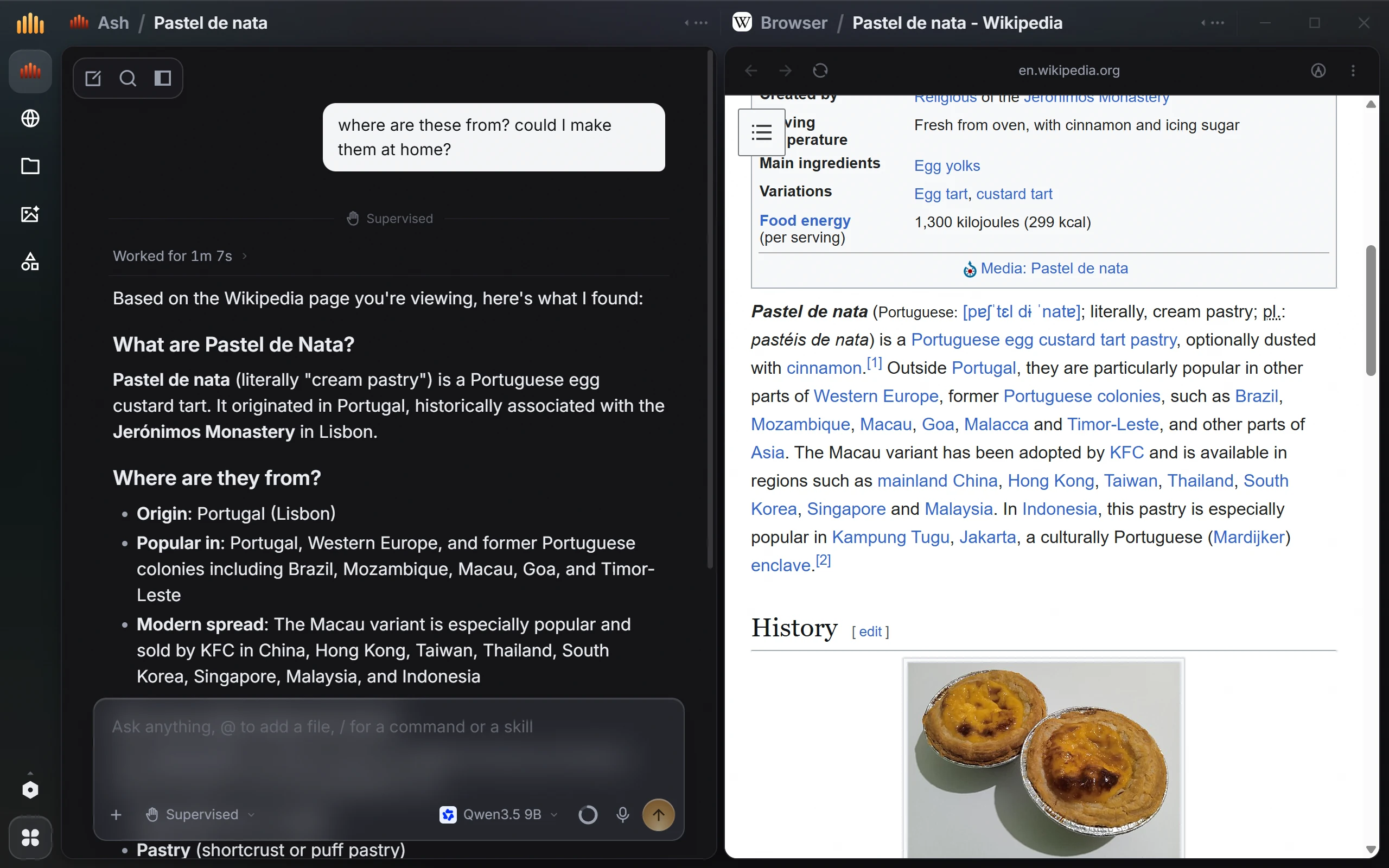
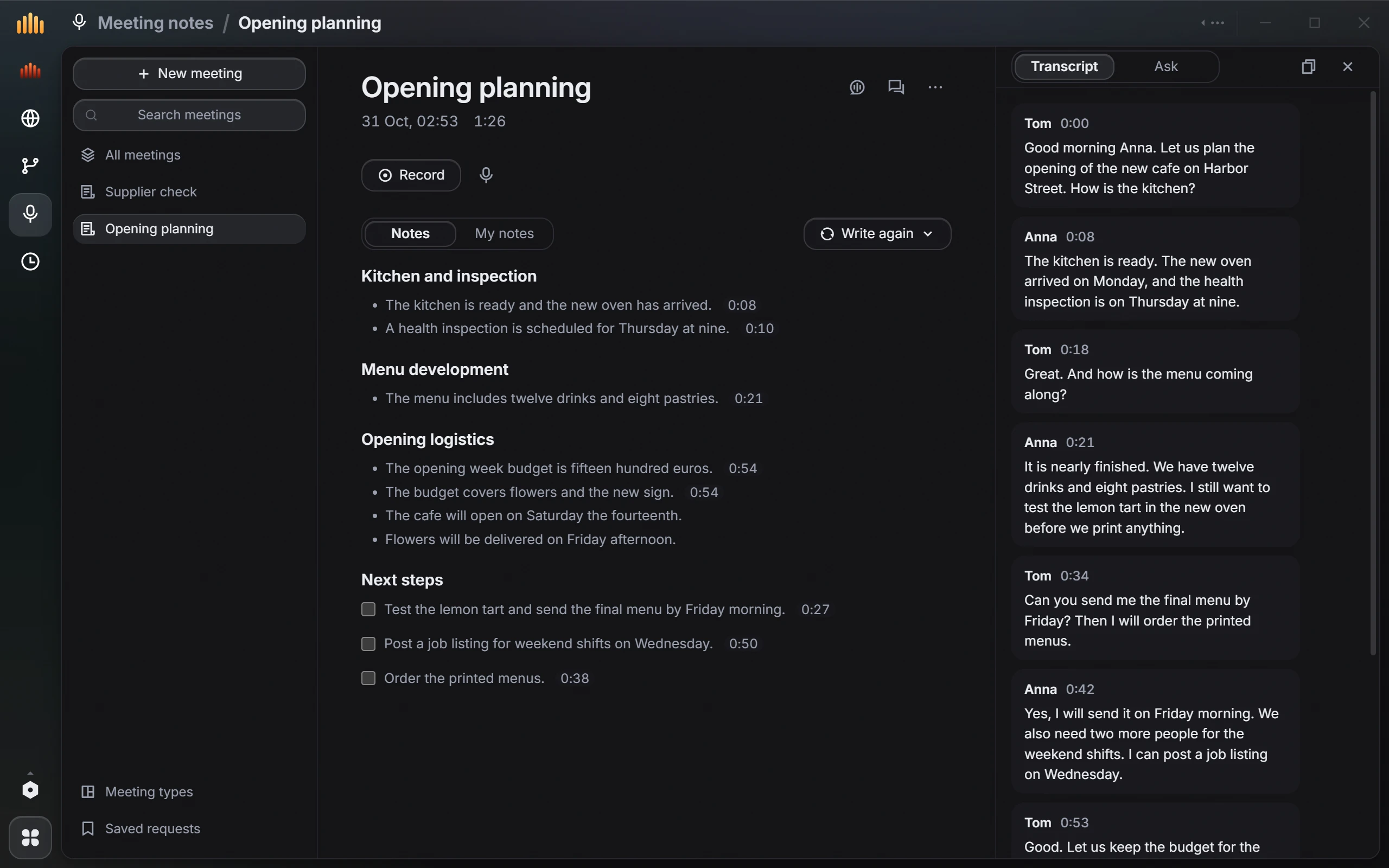
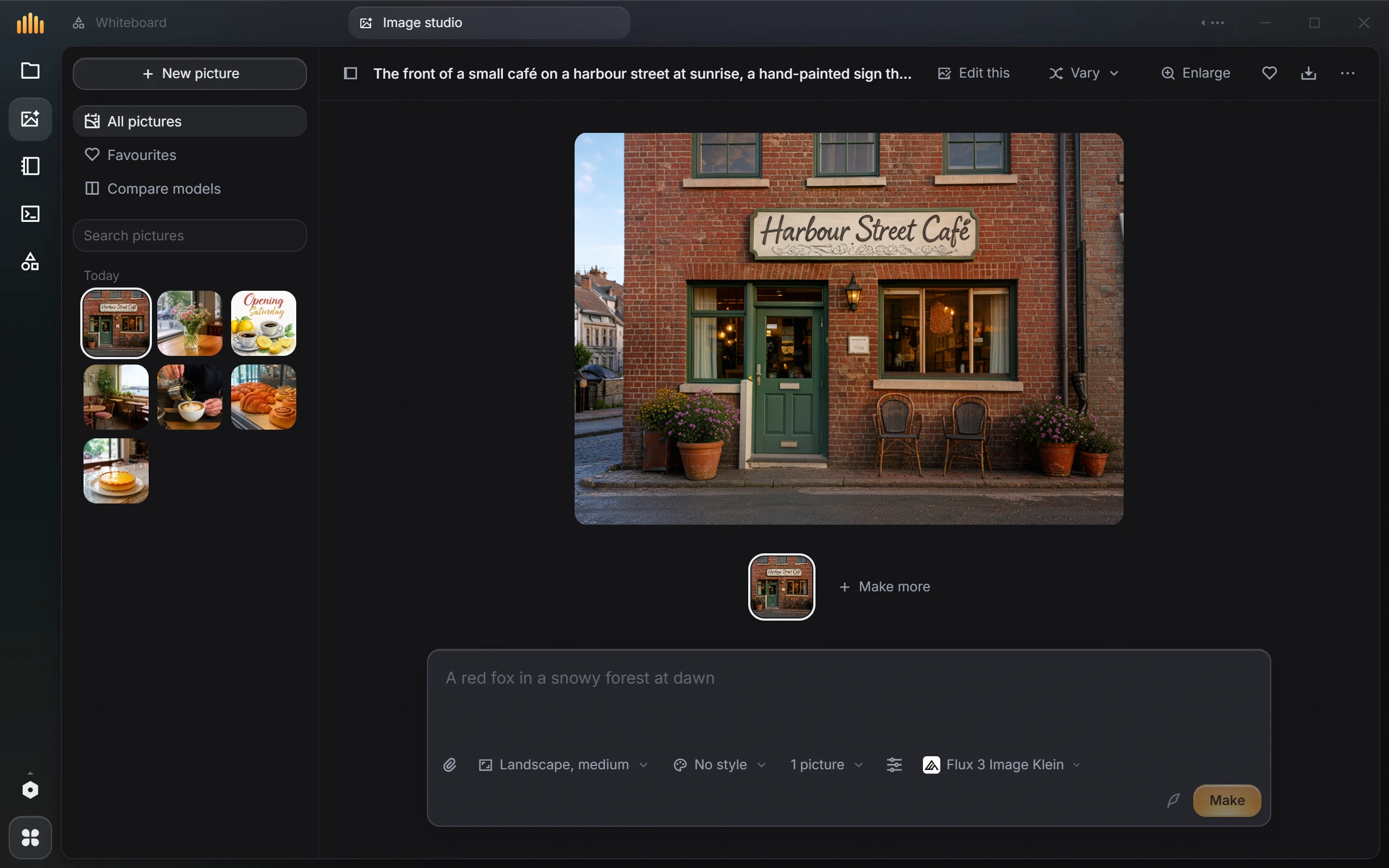
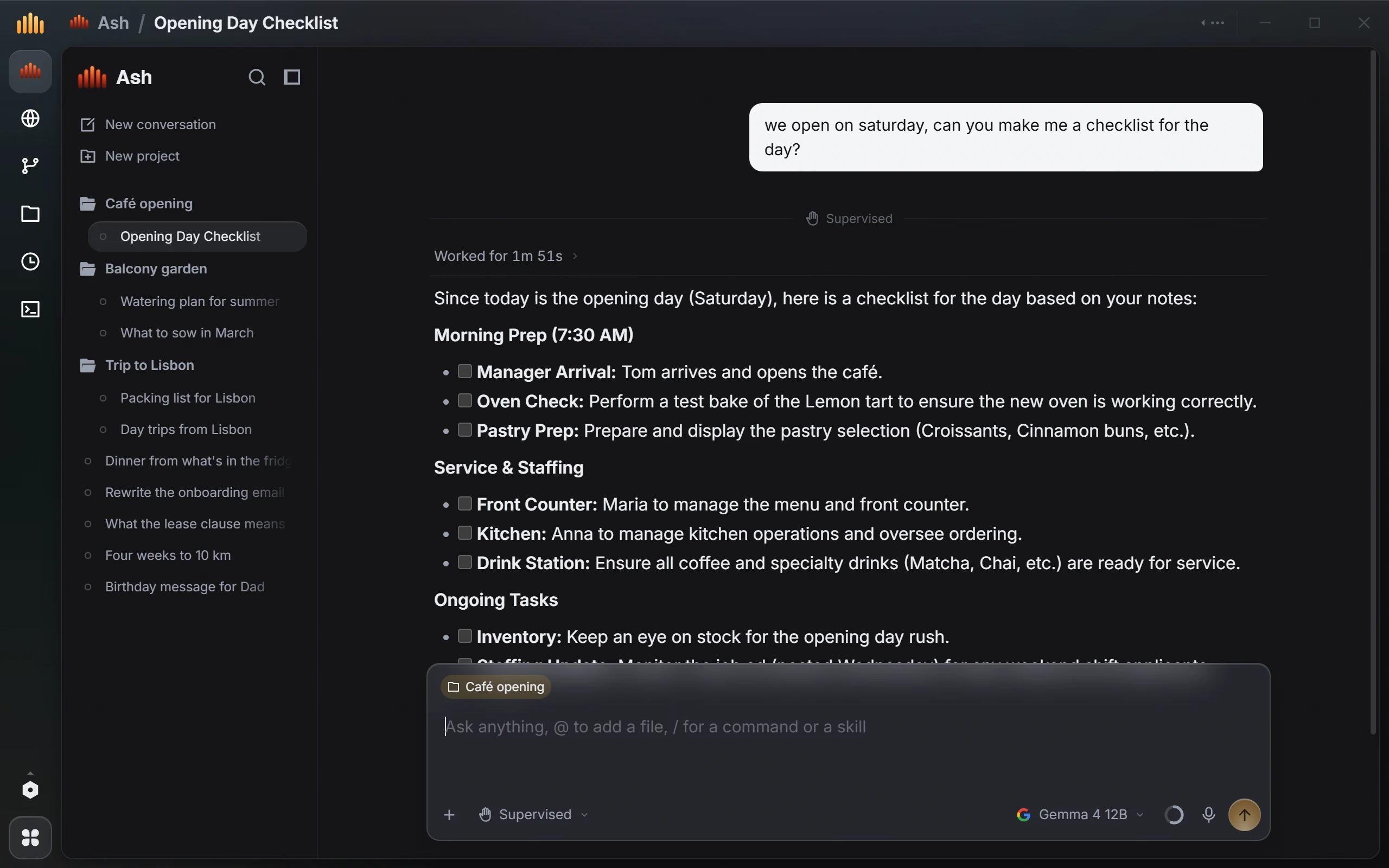
어느 프로그램에서든 키를 누른 채 말하면, 입력하던 곳에 글자가 나타납니다. 음성 모델은 Whisper, Parakeet 등에서 직접 고를 수 있습니다.
사용하는 언어를 선택하면 Whisper, Parakeet처럼 그 언어를 지원하는 음성 모델이 목록에 표시됩니다. 각 행에는 오류를 A부터 F까지로 나타낸 등급과, 기준 하드웨어에서 30초 분량의 음성을 처리하는 데 걸린 시간이 표시됩니다. Get more models를 선택하면 내 언어에 맞는 음성 모델과 함께 Hearthscale Server가 열립니다.
Windows 10, 11 또는 Linux용 Hearthscale을 다운로드하세요. 무료이고 계정이 필요 없으며, 음성 모델을 실행하는 Hearthscale Server가 함께 설치됩니다.
Hearthscale에서 Marketplace를 열고 Dictation을 선택한 다음 Install을 선택하세요. Dictation은 무료이며, 따로 열 창이 없습니다. 키는 모든 프로그램에서 작동합니다.
소개 화면에서 내 언어에 맞게 제시되는 음성 모델을 다운로드하고, 원하면 Clean up용 채팅 모델도 다운로드하세요. 그런 다음 Ctrl+Shift+Space를 누른 채 말하고 손을 떼세요.
문서, 이메일, 채팅, 터미널에서 Ctrl+Shift+Space를 누른 채 말하세요. 키에서 손을 떼면 입력하던 곳에 텍스트가 나타납니다. 스트리밍 음성 모델을 사용하면 말하는 동안 글자가 나타납니다. Settings에서 다른 키 조합이나 오른쪽 Ctrl 같은 단일 키를 선택할 수도 있습니다.
Hearthscale Server가 내 기기에서 음성 모델을 실행하므로, 인터넷 연결 없이 받아쓸 수 있습니다. 소리는 다음 텍스트가 나타날 때까지만 메모리에 남습니다. 클라우드 모델은 Dictation용으로 직접 선택한 경우에만 사용됩니다.
Clean up은 내 기기의 채팅 모델로 군더더기 말과 잘못 시작한 말을 없애고, 마지막으로 고친 표현을 남기고, 문장 부호를 바로잡습니다. 문체는 채팅, 이메일, 코딩 도구처럼 지금 쓰고 있는 프로그램에 맞춰집니다. 채팅 모델이 없어도 “um”, “uh” 같은 소리는 제거됩니다.
자주 말하는 이름과 용어를 사전에 추가하세요. 자꾸 잘못 받아써지는 단어는 “Parakeet = para keet” 같은 줄로 적어 두세요. 번역 기능이 있는 음성 모델을 사용하면 Translate to English로 어떤 언어든 영어 텍스트로 받을 수 있습니다.
Dictation은 X11과 Wayland에서 작동합니다. 처음에는 비밀번호를 입력해 Hearthscale에 키보드 접근 권한을 주세요. 텍스트는 클립보드를 통해 입력되며, 클립보드 내용은 잠시 후 원래대로 복원됩니다. 터미널에서는 오른쪽 Ctrl이나 마우스 버튼을 키로 쓰는 것이 좋습니다. 터미널에 아무것도 입력되지 않는 키이기 때문입니다.
각 개발사의 공식 페이지를 기준으로 2026년 11월 16일에 확인했습니다. 음성 입력은 Windows에 기본으로 포함되어 있고, Wispr Flow는 Mac과 휴대폰에서도 작동하며, Dragon을 사용하면 음성으로 기기를 제어할 수도 있습니다.
| Dictation | Windows 음성 입력 | Wispr Flow | Dragon Professional | |
|---|---|---|---|---|
| 음성을 텍스트로 변환하는 곳 | 내 기기에서 | Microsoft 온라인 서비스에서 | Wispr 클라우드에서 | 기기에서 |
| 인터넷 연결 없이 | 작동 | 작동하지 않음 | 작동하지 않음 | 활성화 후 작동 |
| 지원 시스템 | Windows, Linux | Windows | Mac, Windows, iPhone, Android | Windows |
| 가격 | 무료 | Windows에 포함 | 무료(주간 단어 수 제한) 또는 월 15 USD | 유료 라이선스 |
| 음성 명령 | 없음 | “delete that” 같은 편집 명령 | 선택한 텍스트 다시 쓰기(Pro) | 모든 프로그램용 명령과 매크로 |
출처Microsoft: PC에서 음성 입력 사용하기Wispr Flow: 가격Wispr Flow: 데이터 제어Wispr Flow: Command Mode 사용법Nuance: Dragon ProfessionalNuance: Dragon Professional v16 데이터 시트
음성 받아쓰기에 관해 자주 묻는 질문.
예. Dictation은 무료이며, Hearthscale도 계정 없이 무료입니다. 둘 다 64비트 Windows 10, 11과 Linux에서 작동합니다.
Dictation을 사용하면 가능합니다. 음성 모델을 다운로드한 뒤에는 인터넷 연결을 끊어도 됩니다. Windows 키+H로 시작하는 Windows 음성 입력은 Microsoft의 온라인 음성 인식을 사용하므로 인터넷 연결이 필요합니다.
워드 프로세서부터 브라우저, 터미널까지 입력할 수 있는 곳이라면 어디서든 Ctrl+Shift+Space를 누른 채 말하고 손을 떼세요. 비밀번호 입력란은 절대 읽히지 않으며, 비밀번호 입력란에 대고 말한 내용은 History에 남지 않습니다.
선택한 음성 모델이 지원하는 언어로 받아쓸 수 있습니다. Settings → Apps → Dictation의 Models에서 사용하는 언어를 선택하면 그 언어를 지원하는 모델이 목록에 표시됩니다. Hearthscale 앱 자체는 영어로 제공됩니다.
아니요. Hearthscale Server는 Whisper 모델을 프로세서에서 실행합니다. 그래픽 카드가 있으면 채팅 모델을 사용하는 Clean up이 더 빨라집니다.
예. 키는 X11과 Wayland에서 똑같이 작동합니다. Wayland에서는 현재 사용 중인 프로그램을 알 수 없으므로, 텍스트 문체가 그 프로그램에 맞춰지지 않습니다.
내 기기에 보관됩니다. History에는 받아쓴 내용이 하나씩 남아 다시 복사할 수 있으며, Settings나 트레이 아이콘에서 열 수 있습니다. Keep history를 끄면 기록이 삭제됩니다.
아직은 없습니다. Hearthscale은 64비트 Windows 10, 11과 Linux용으로 제공됩니다.