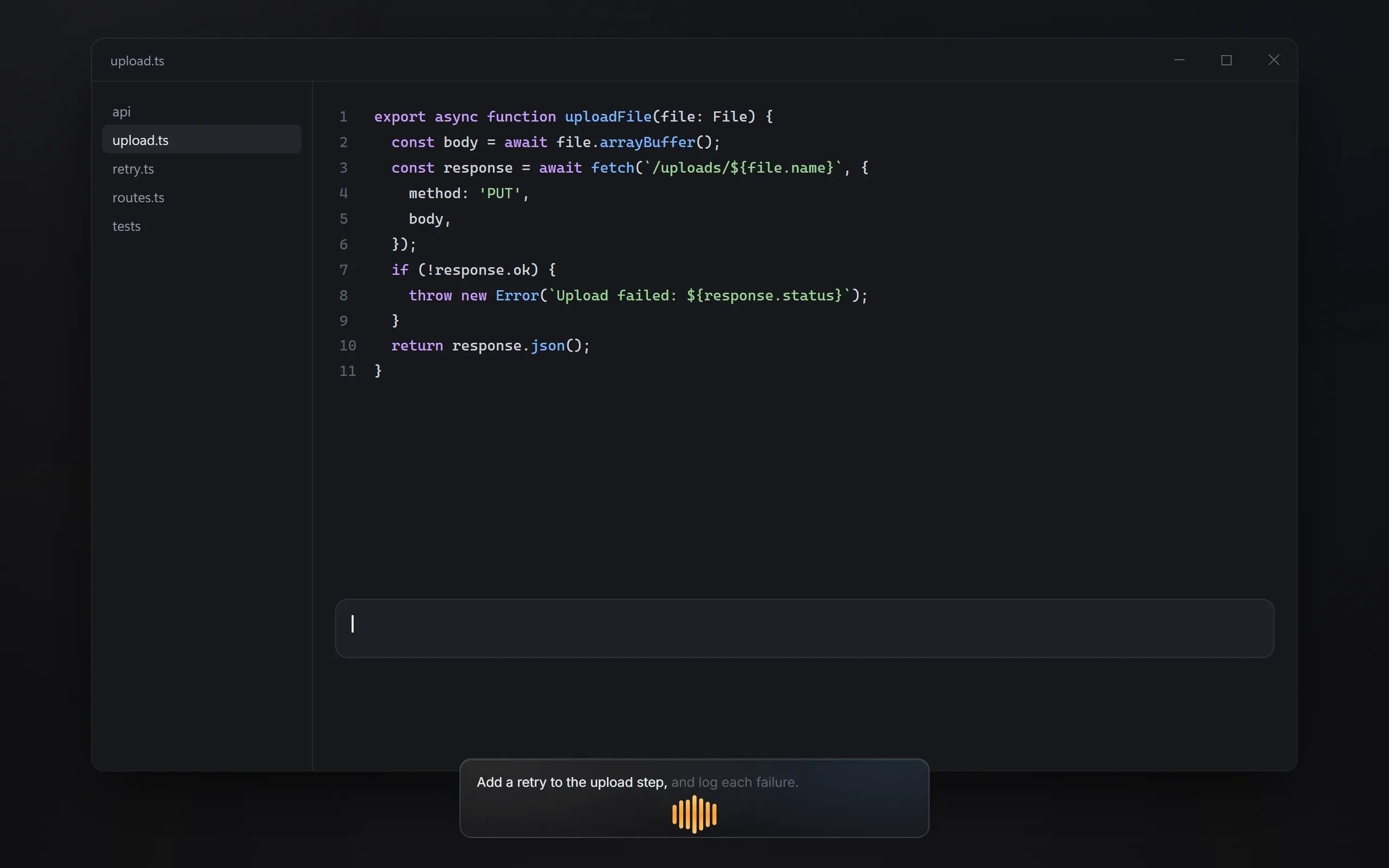
किसी भी प्रोग्राम में एक कुंजी दबाए रखें और बोलें, और शब्द वहीं आ जाते हैं जहाँ आप टाइप करते हैं। स्पीच मॉडल ख़ुद चुनें, जैसे Whisper या Parakeet।
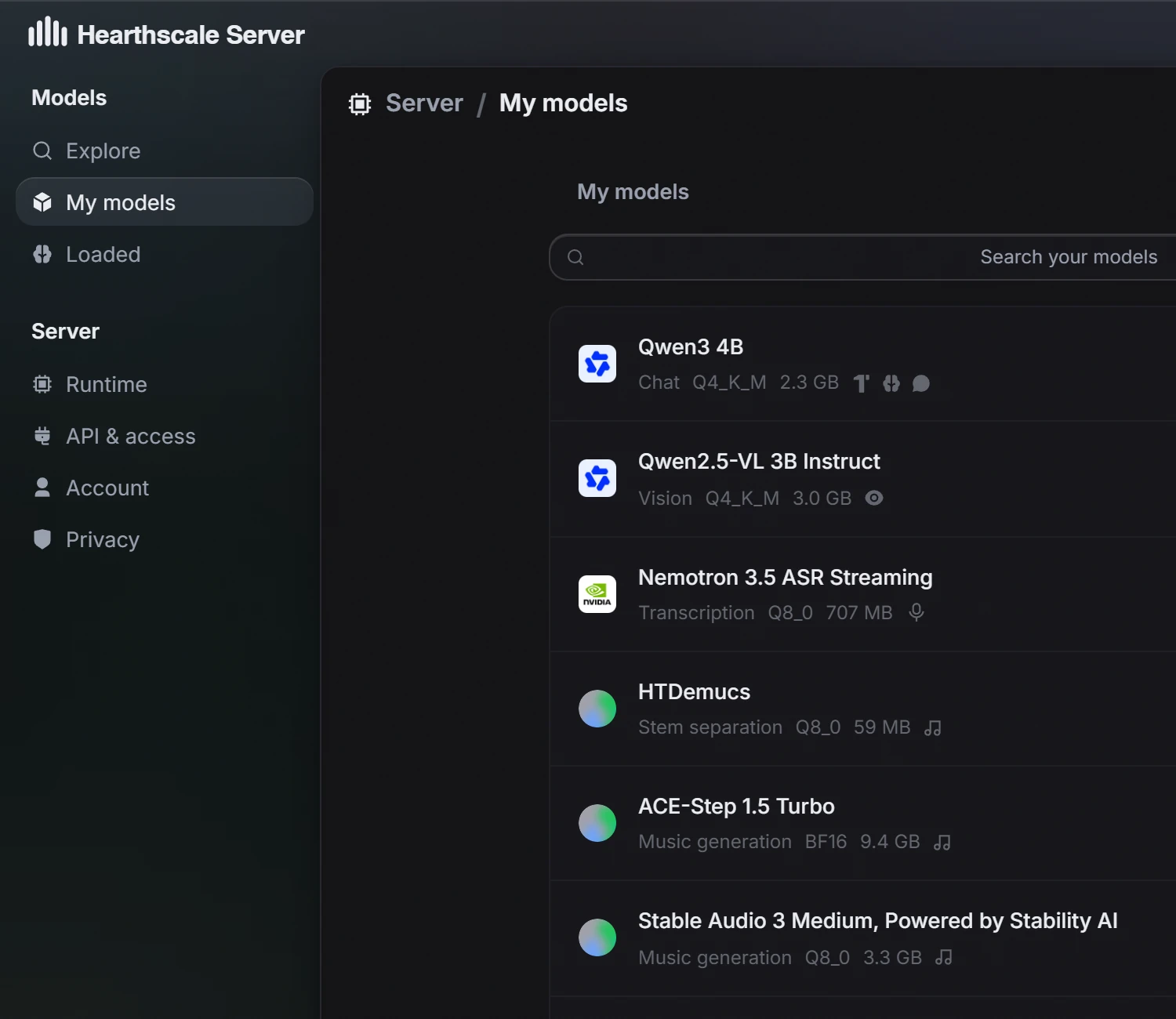
अपना स्पीच मॉडल चुनें।
अपनी भाषाएँ चुनें, और सूची में उनके स्पीच मॉडल दिखते हैं, जैसे Whisper और Parakeet। हर पंक्ति में ग़लतियों के लिए A से F तक का ग्रेड दिखता है, और यह भी कि रेफ़रेंस हार्डवेयर पर 30 सेकंड की आवाज़ में कितना समय लगा। Get more models से Hearthscale Server खुलता है, जिसमें आपकी भाषाओं के स्पीच मॉडल होते हैं।
तीन चरणों में बोलकर टाइप करना शुरू करें।
1
Hearthscale इंस्टॉल करें।
Windows 10 या 11, या Linux के लिए Hearthscale डाउनलोड करें। यह मुफ़्त है, इसके लिए अकाउंट की ज़रूरत नहीं है, और इसके साथ Hearthscale Server आता है, जो स्पीच मॉडल चलाता है।
2
Dictation इंस्टॉल करें।
Hearthscale में Marketplace खोलें, Dictation चुनें, फिर Install। Dictation मुफ़्त है, और इसमें कोई विंडो नहीं खोलनी पड़ती: की-कॉम्बिनेशन हर प्रोग्राम में काम करता है।
3
मॉडल डाउनलोड करें और बोलें।
परिचय में आपकी भाषा के लिए दिखाया गया स्पीच मॉडल डाउनलोड करें, और अगर आप चाहें, तो टेक्स्ट साफ़ करने के लिए एक चैट मॉडल भी। फिर Ctrl+Shift+Space दबाए रखें, बोलें, और छोड़ दें।
किसी दस्तावेज़, ईमेल, चैट या टर्मिनल में Ctrl+Shift+Space दबाए रखें और बोलें। छोड़ते ही टेक्स्ट वहाँ आ जाता है जहाँ आप टाइप कर रहे थे। स्ट्रीमिंग स्पीच मॉडल के साथ शब्द बोलते-बोलते ही दिखने लगते हैं। Settings में कोई दूसरा की-कॉम्बिनेशन चुनें, या सिर्फ़ एक कुंजी, जैसे Right Ctrl।
ऑफ़लाइन स्पीच टू टेक्स्ट।
Hearthscale Server स्पीच मॉडल को आपके अपने डिवाइस पर चलाता है, इसलिए आप बिना इंटरनेट कनेक्शन के बोलकर टाइप कर सकते हैं। आवाज़ सिर्फ़ तब तक मेमोरी में रहती है जब तक अगला टेक्स्ट नहीं आ जाता। क्लाउड मॉडल तभी इस्तेमाल होता है जब आप Dictation के लिए कोई क्लाउड मॉडल चुनें।
साफ़ टेक्स्ट, कच्चा ट्रांसक्रिप्ट नहीं।
Clean up आपके डिवाइस पर एक चैट मॉडल की मदद से फ़िलर शब्द और अधूरी शुरुआतें हटाता है, आपका आख़िरी सुधार रखता है और विराम चिह्न ठीक करता है। लिखने का अंदाज़ उस प्रोग्राम के हिसाब से होता है जिसमें आप लिखते हैं: चैट, ईमेल या कोडिंग टूल। चैट मॉडल के बिना भी “um” और “uh” जैसी आवाज़ें हटा दी जाती हैं।
आपके नाम और शब्द, सही स्पेलिंग के साथ।
जो नाम और ख़ास शब्द आप बोलते हैं, उन्हें डिक्शनरी में जोड़ें। जो शब्द बार-बार ग़लत लिखा जाता है, उसके लिए “Parakeet = para keet” जैसी एक लाइन लिखें। अनुवाद वाले स्पीच मॉडल के साथ Translate to English किसी भी भाषा से अंग्रेज़ी टेक्स्ट देता है।
Linux पर वॉइस टाइपिंग।
Dictation, X11 और Wayland पर काम करता है। पहली बार Hearthscale को कीबोर्ड की पहुँच देने के लिए अपना पासवर्ड डालें। टेक्स्ट क्लिपबोर्ड के ज़रिए डाला जाता है, और कुछ ही पल बाद क्लिपबोर्ड पहले जैसा हो जाता है। टर्मिनल में Right Ctrl या माउस का कोई बटन अच्छा विकल्प है, क्योंकि वह वहाँ कुछ टाइप नहीं करता।
Dictation की तुलना।
हर कंपनी के अपने पेजों से, 16 नवंबर 2026 को जाँचा गया। वॉइस टाइपिंग Windows के साथ आती है, Wispr Flow, Mac और फ़ोन पर भी चलता है, और Dragon से आप डिवाइस को आवाज़ से कंट्रोल भी कर सकते हैं।
Dictation
Windows वॉइस टाइपिंग
Wispr Flow
Dragon Professional
आवाज़ से टेक्स्ट कहाँ बनता है
आपके डिवाइस पर
Microsoft की ऑनलाइन सेवा पर
Wispr के क्लाउड में
डिवाइस पर
इंटरनेट कनेक्शन के बिना
काम करता है
काम नहीं करती
काम नहीं करता
एक्टिवेशन के बाद काम करता है
सिस्टम
Windows और Linux
Windows
Mac, Windows, iPhone और Android
Windows
क़ीमत
मुफ़्त
Windows में शामिल
हफ़्ते की शब्द सीमा के साथ मुफ़्त, या 15 USD प्रति माह
वॉइस टाइपिंग के बारे में अक्सर पूछे जाने वाले सवाल।
क्या Windows के लिए कोई मुफ़्त वॉइस टाइपिंग सॉफ़्टवेयर है?
हाँ। Dictation मुफ़्त है, और Hearthscale भी, बिना अकाउंट के। दोनों 64-बिट Windows 10 और 11 और Linux पर काम करते हैं।
क्या Windows 11 पर स्पीच टू टेक्स्ट ऑफ़लाइन काम करता है?
Dictation के साथ, हाँ: स्पीच मॉडल डाउनलोड हो जाने के बाद आप इंटरनेट कनेक्शन बंद कर सकते हैं। Windows कुंजी+H से शुरू होने वाली Windows वॉइस टाइपिंग के लिए कनेक्शन चाहिए, क्योंकि वह Microsoft की ऑनलाइन स्पीच रिकग्निशन इस्तेमाल करती है।
डिवाइस पर बोलकर टाइप कैसे करें?
जहाँ भी आप टाइप कर सकते हैं, वर्ड प्रोसेसर से लेकर ब्राउज़र या टर्मिनल तक, वहाँ Ctrl+Shift+Space दबाए रखें, फिर बोलें और छोड़ दें। पासवर्ड फ़ील्ड कभी नहीं पढ़ा जाता, और उसमें बोले गए शब्द History में नहीं जाते।
किन भाषाओं में बोलकर टाइप किया जा सकता है?
उन भाषाओं में जो आपके चुने स्पीच मॉडल में हैं। Settings → Apps → Dictation में Models के नीचे अपनी भाषाएँ चुनें, और सूची में उनके मॉडल दिखते हैं। Hearthscale ऐप ख़ुद अंग्रेज़ी में है।
क्या स्पीच टू टेक्स्ट के लिए ग्राफ़िक्स कार्ड चाहिए?
नहीं। Hearthscale Server, Whisper मॉडल प्रोसेसर पर चलाता है। ग्राफ़िक्स कार्ड से चैट मॉडल वाला क्लीन अप तेज़ होता है।
क्या Wayland पर वॉइस टाइपिंग काम करती है?
हाँ। X11 और Wayland पर की-कॉम्बिनेशन एक जैसा काम करता है। Wayland पर यह पता नहीं चलता कि सामने कौन-सा प्रोग्राम है, इसलिए टेक्स्ट उस प्रोग्राम के हिसाब से स्टाइल नहीं किया जाता।
मेरी वॉइस टाइपिंग की हिस्ट्री कहाँ रखी जाती है?
आपके डिवाइस पर। History हर डिक्टेशन को रखती है, ताकि आप उसे फिर से कॉपी कर सकें, और यह Settings या ट्रे आइकन से खुलती है। Keep history बंद करें, और हिस्ट्री डिलीट हो जाती है।
क्या Mac वर्शन है?
अभी नहीं। Hearthscale, 64-बिट Windows 10 और 11 और Linux के लिए उपलब्ध है।