कुछ शब्दों से तस्वीरें।
तस्वीर का वर्णन करें और Make चुनें। शेप और साइज़ चुनें, और चाहें तो Photo, Watercolour या Pixel art जैसी कोई स्टाइल जोड़ें। फिर किसी तस्वीर में थोड़ा या ज़्यादा बदलाव करें, या उस जैसी और तस्वीरें बनाएँ।
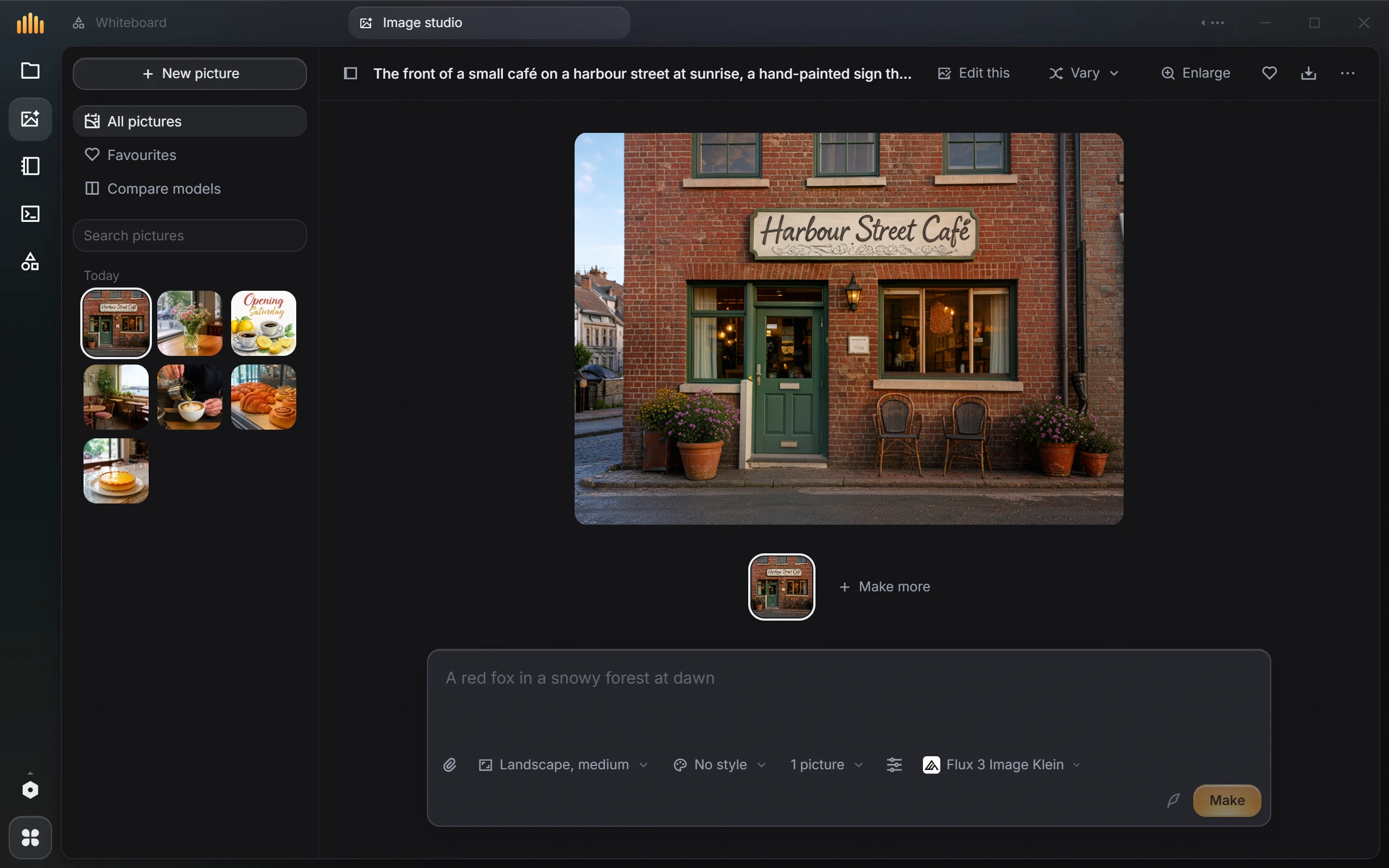
आप जो देखना चाहते हैं, वह लिखें, और तस्वीर आपके अपने डिवाइस पर बनती है।
Windows और Linux के लिए मुफ़्त, न क्रेडिट, न अकाउंट।
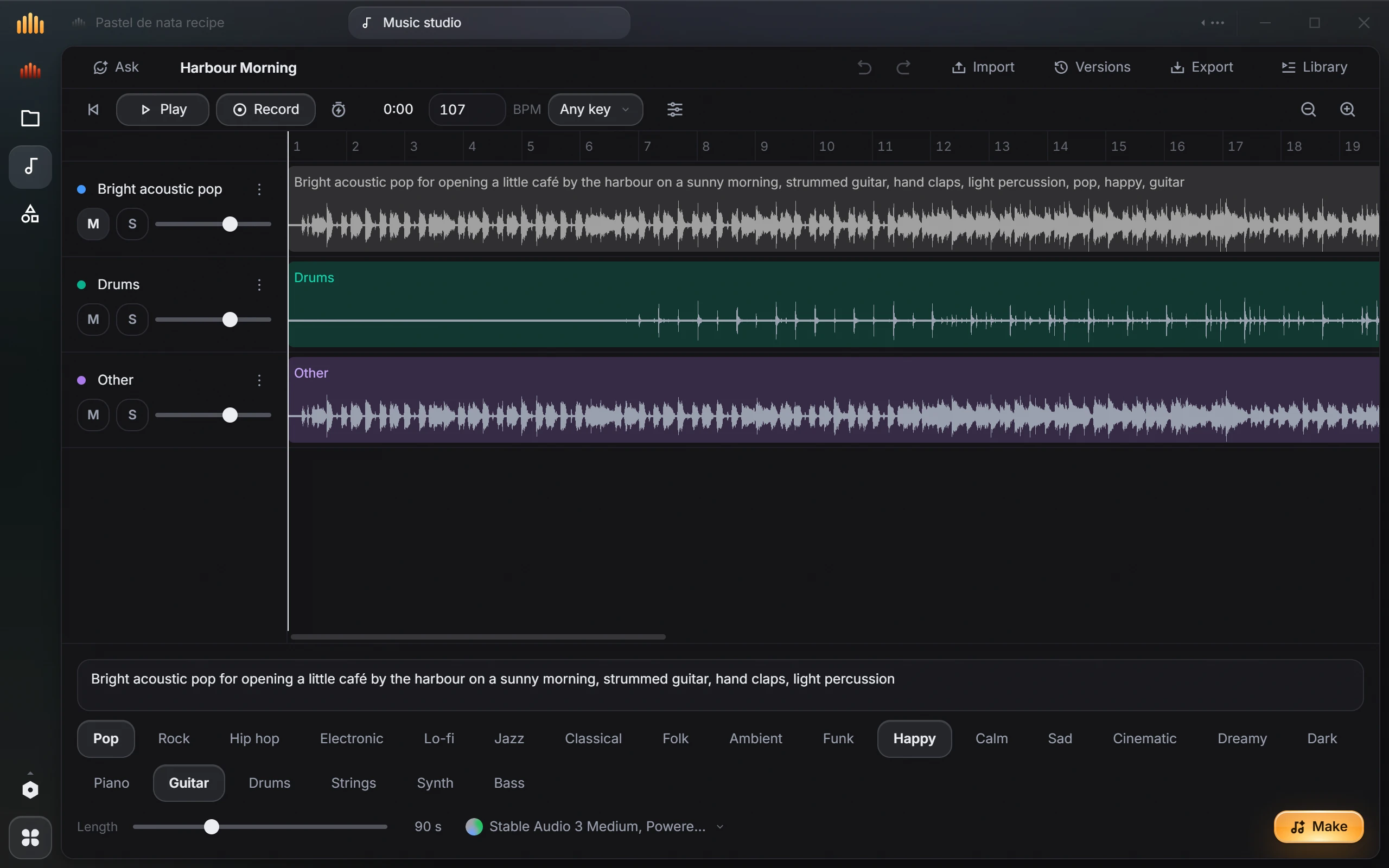
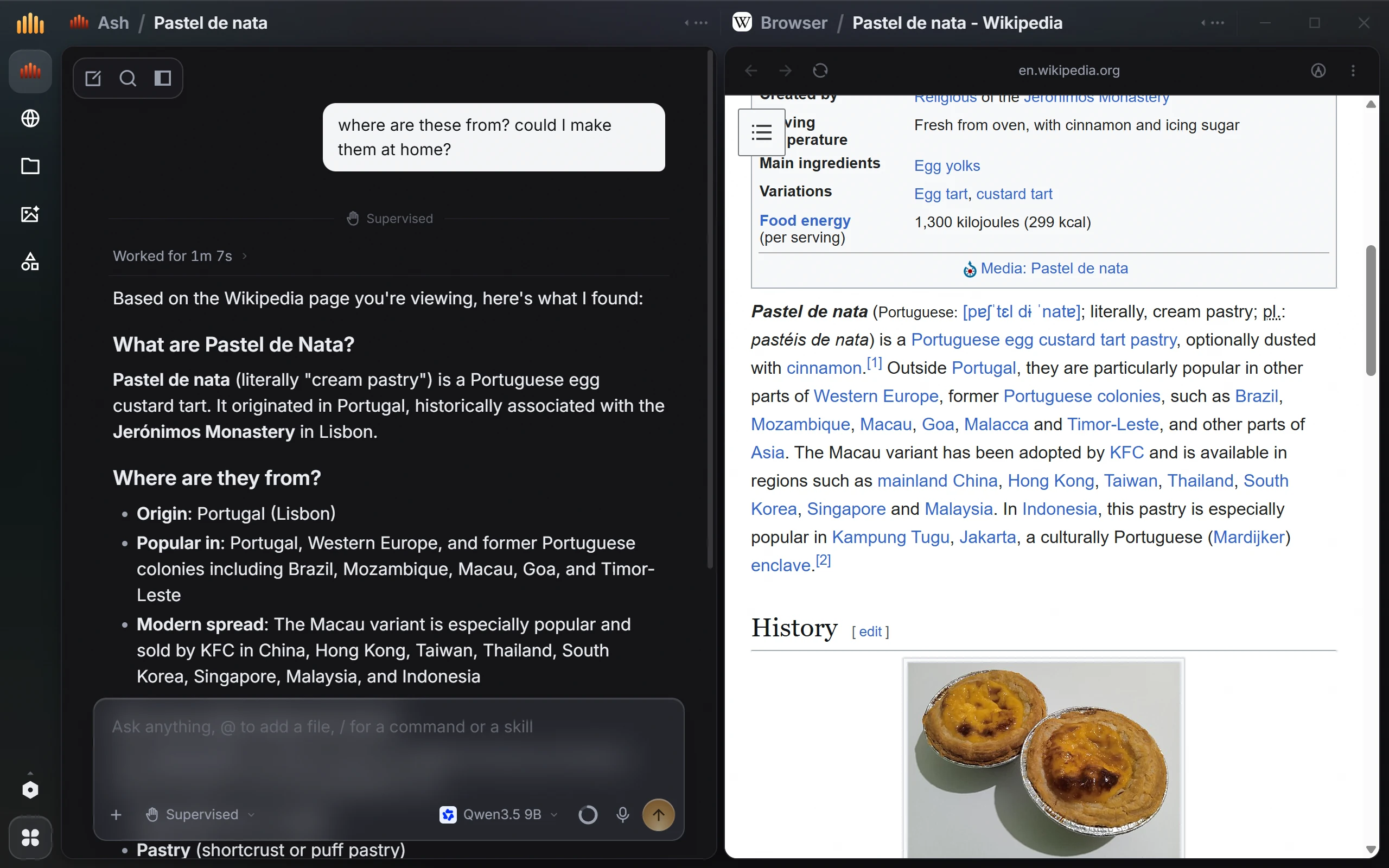
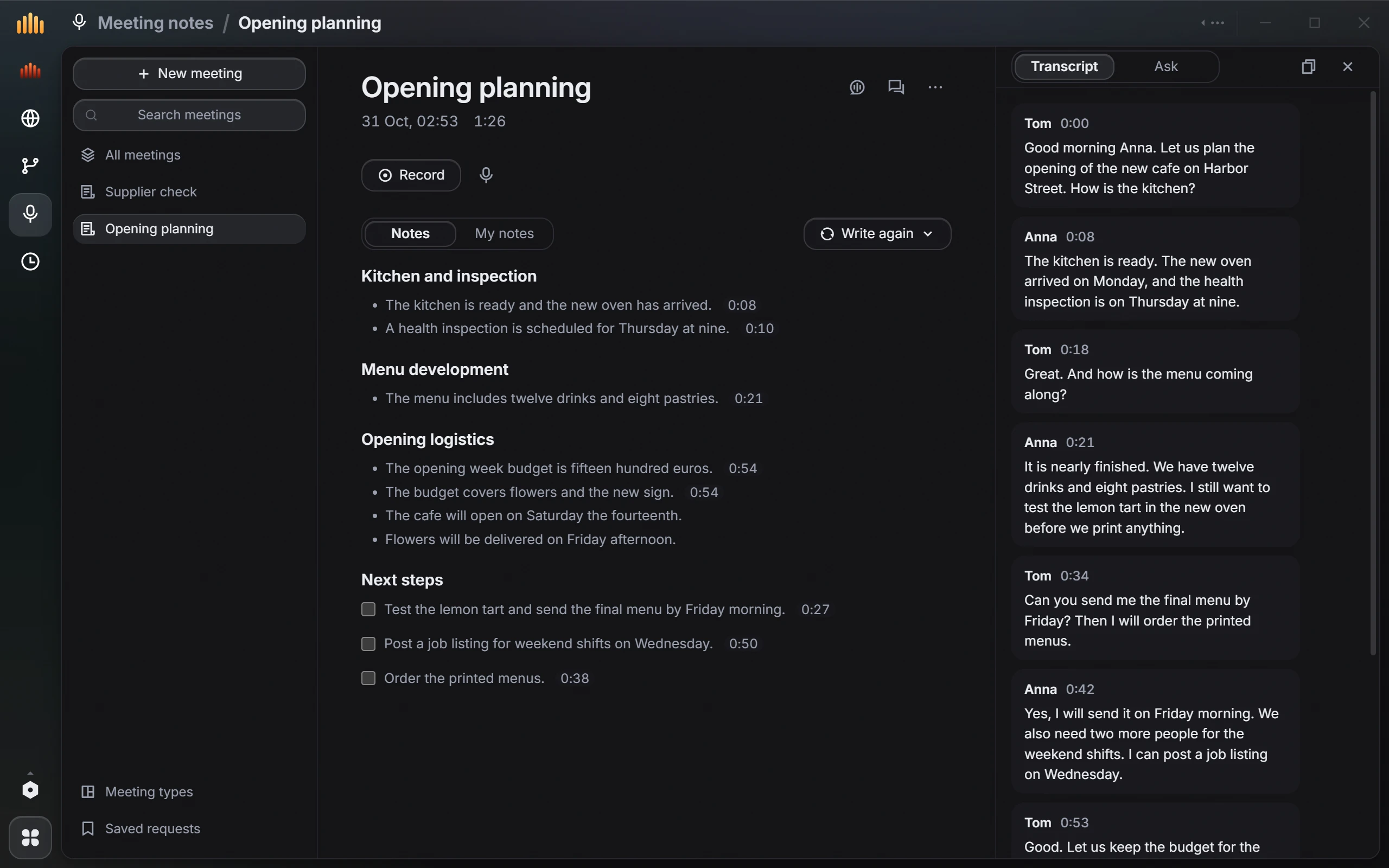
Image studio में तस्वीरें बनाएँ और एडिट करें। FLUX 3 Image Klein, Qwen-Image 2.1 या अपना इंस्टॉल किया कोई भी दूसरा इमेज मॉडल आज़माएँ।
तस्वीर का वर्णन करें और Make चुनें। शेप और साइज़ चुनें, और चाहें तो Photo, Watercolour या Pixel art जैसी कोई स्टाइल जोड़ें। फिर किसी तस्वीर में थोड़ा या ज़्यादा बदलाव करें, या उस जैसी और तस्वीरें बनाएँ।
तस्वीरें इसी डिवाइस पर बनती हैं, या उस Hearthscale Server पर जिसे आपने इससे पेयर किया है। लैपटॉप को अपने डेस्कटॉप के Server से पेयर करें, और डेस्कटॉप के ग्राफ़िक्स कार्ड से लैपटॉप पर तस्वीरें बनाएँ। दोनों के बीच का कनेक्शन एंड-टू-एंड एन्क्रिप्टेड होता है।
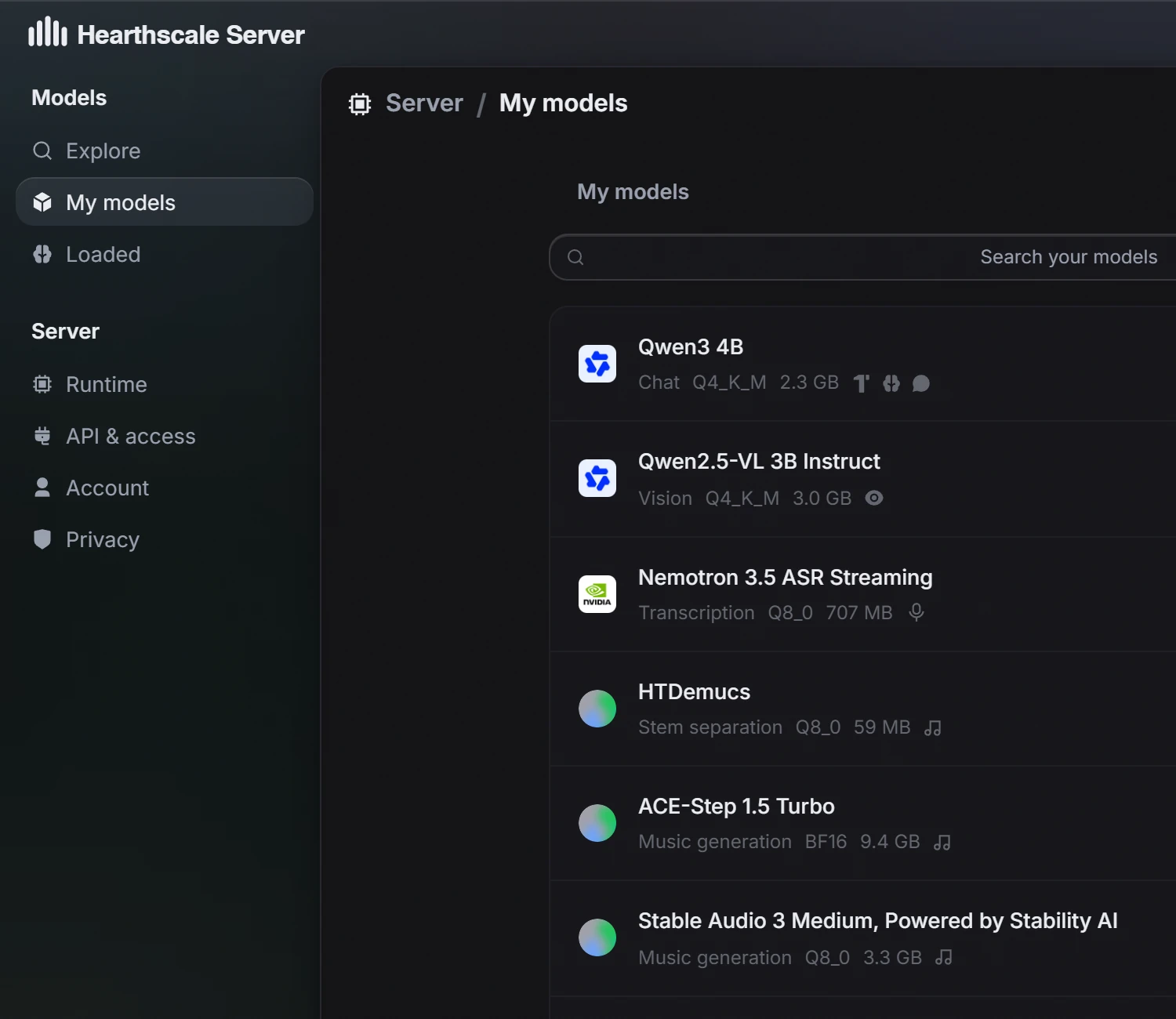
Windows 10 या 11, या 64-बिट Linux के लिए Hearthscale डाउनलोड करें और उसे खोलें। Hearthscale Server इसके साथ आता है और इमेज मॉडल चलाने वाले प्रोग्राम इंस्टॉल करता है, इसलिए कोई सेटअप नहीं करना पड़ता। पहली बार शुरू करने के लिए इंटरनेट कनेक्शन चाहिए।
Marketplace में Image studio खोलें और Install चुनें। Image studio मुफ़्त है और इसके लिए अकाउंट की ज़रूरत नहीं है।
पहली बार Image studio खोलने पर आपके डिवाइस के लिए सुझाया गया इमेज मॉडल डाउनलोड करें। फिर लिखें कि आप क्या देखना चाहते हैं, और Make चुनें।
अपनी कोई फ़ोटो या अपनी बनाई तस्वीर खोलें, और बताएँ कि क्या बदलना है, जैसे मौसम या रोशनी। किसी एक हिस्से को बदलने के लिए उसे ब्रश या बॉक्स से मार्क करें और बताएँ कि वहाँ क्या आना चाहिए; मार्क के बाहर सब कुछ पहले जैसा रहता है। एडिटिंग के लिए बने मॉडल, जैसे Qwen-Image-Edit या FLUX.1 Kontext, के साथ एक क्लिक में सारा टेक्स्ट या बैकग्राउंड हट जाता है। आप तस्वीर को उसके किनारों से आगे भी बढ़ा सकते हैं, या उसकी एक बड़ी और ज़्यादा शार्प कॉपी बना सकते हैं।
Hearthscale Server, Stable Diffusion, FLUX, Qwen-Image और Z-Image समेत कई इमेज मॉडल परिवार चलाता है, और इनमें FLUX 3 Image Klein और Qwen-Image 2.1 जैसे मॉडल शामिल हैं। प्रॉम्प्ट के नीचे पिकर में मॉडल चुनें, या Server से Hugging Face पर खोजें, जो वह साइट है जहाँ ओपन मॉडल शेयर किए जाते हैं। एक ही शब्दों पर दो से चार मॉडल की अगल-बगल तुलना करें, और जो पसंद आए, उसे चुनें।
पहले डाउनलोड के बाद Image studio को इंटरनेट कनेक्शन की ज़रूरत नहीं होती। आपके शब्द और तस्वीरें सिर्फ़ आपके अपने Hearthscale Server तक जाती हैं, किसी क्लाउड सेवा को कभी नहीं, और तस्वीरें Image studio के अपने फ़ोल्डर में रहती हैं।
आपके डिवाइस के लिए बहुत बड़ा मॉडल कभी सुझाया नहीं जाता। Server में कोई फ़ाइल डाउनलोड करने से पहले उसके नीचे का निशान दिखाता है कि आपका ग्राफ़िक्स कार्ड पूरा मॉडल रख सकता है या उसका एक हिस्सा, या फ़ाइल शायद आपके डिवाइस के लिए बहुत बड़ी है।
लोकल AI से तस्वीरें बनाने के बारे में अक्सर पूछे जाने वाले सवाल।
हाँ। Hearthscale और Image studio मुफ़्त हैं और इनके लिए अकाउंट की ज़रूरत नहीं है। तस्वीरें आपके अपने डिवाइस पर बनती हैं, इसलिए न कोई क्रेडिट ख़रीदना पड़ता है, न तस्वीरों की संख्या की कोई सीमा है।
हाँ। इंटरनेट कनेक्शन सिर्फ़ Hearthscale और Image studio इंस्टॉल करने और मॉडल डाउनलोड करने के लिए चाहिए। फिर कनेक्शन बंद कर दें: तस्वीरें बनाना और एडिट करना चलता रहता है।
नहीं, पर उसके साथ तस्वीरें जल्दी बनती हैं। ग्राफ़िक्स कार्ड के बिना तस्वीरें प्रोसेसर पर बनती हैं। NVIDIA ग्राफ़िक्स कार्ड वाले Windows डिवाइस पर Server बैकग्राउंड में उस कार्ड के लिए एक तेज़ बिल्ड इंस्टॉल करता है।
Stable Diffusion 1.x, 2.x, XL और 3, FLUX.1, FLUX.1 Kontext और FLUX.2, Qwen-Image और Qwen-Image-Edit, Z-Image Turbo, और stable-diffusion.cpp के दूसरे मॉडल परिवार। stable-diffusion.cpp, Hearthscale Server में इमेज मॉडल चलाने वाला प्रोग्राम है। हर मॉडल को जिन अतिरिक्त फ़ाइलों की ज़रूरत होती है, जैसे टेक्स्ट एनकोडर, Server उन्हें ढूँढकर मॉडल के साथ डाउनलोड करता है।
Hearthscale और Image studio इंस्टॉल करें। फिर Image studio के मॉडल पिकर में Get more models चुनें, और Server में Hugging Face से कोई Stable Diffusion मॉडल डाउनलोड करें। Hearthscale Server उसे चलाने वाला प्रोग्राम इंस्टॉल करता है, इसलिए न हाथ से कुछ इंस्टॉल करना पड़ता है, न कोई नोड ग्राफ़ बनाना पड़ता है। मॉडल की .safetensors या GGUF फ़ाइल चुनें, क्योंकि .ckpt फ़ाइल पढ़ी नहीं जा सकती।
यह उस मॉडल के लाइसेंस पर निर्भर करता है जिससे आपने तस्वीर बनाई है। कुछ लाइसेंस व्यावसायिक इस्तेमाल की अनुमति देते हैं और कुछ उसे सीमित करते हैं। जहाँ किसी मॉडल का लाइसेंस व्यावसायिक इस्तेमाल को सीमित करता है, वहाँ मॉडल पिकर में एक नोट उस लाइसेंस का नाम बताता है। कोई तस्वीर बेचने या पब्लिश करने से पहले मॉडल के Hugging Face पेज पर उसका लाइसेंस पढ़ें।
Linux पर, हाँ। Mac पर अभी नहीं। Hearthscale, Windows 10 और 11 और 64-बिट Linux पर चलता है, और Image studio दोनों पर काम करता है, सिवाय Windows on Arm बिल्ड के, जिसमें इमेज, म्यूज़िक और वीडियो बंद हैं।