短い言葉から、画像を。
画像の内容を言葉で説明し、Makeを選びます。縦横比とサイズを選び、必要ならPhoto、Watercolour、Pixel artなどのスタイルを加えます。できた画像を少しだけ、または大きく変化させることも、似た画像をさらに作ることもできます。
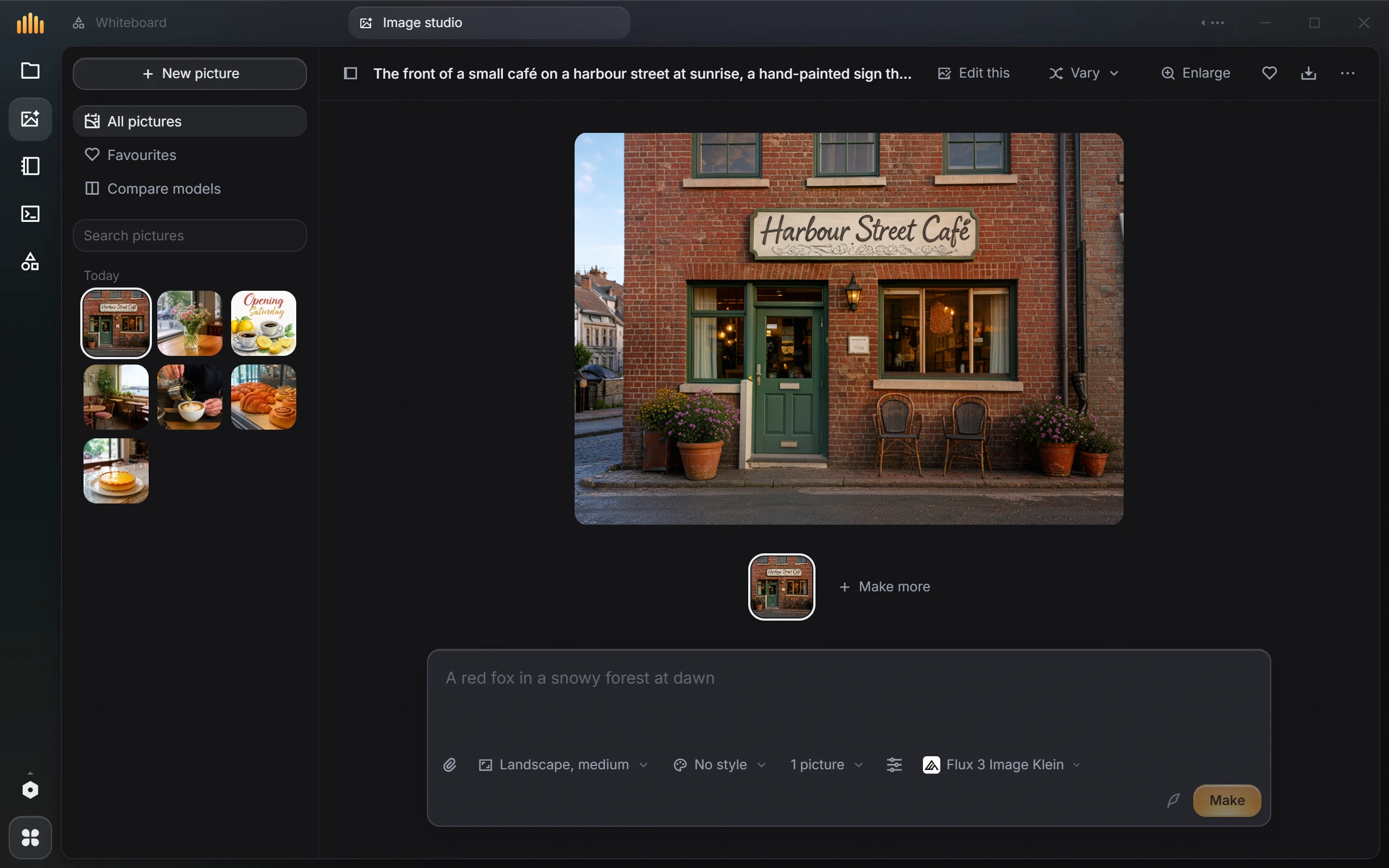
見たいものを言葉で書くと、自分のデバイスで画像が生成されます。
Windows・Linuxで無料。クレジットもアカウントも不要です。
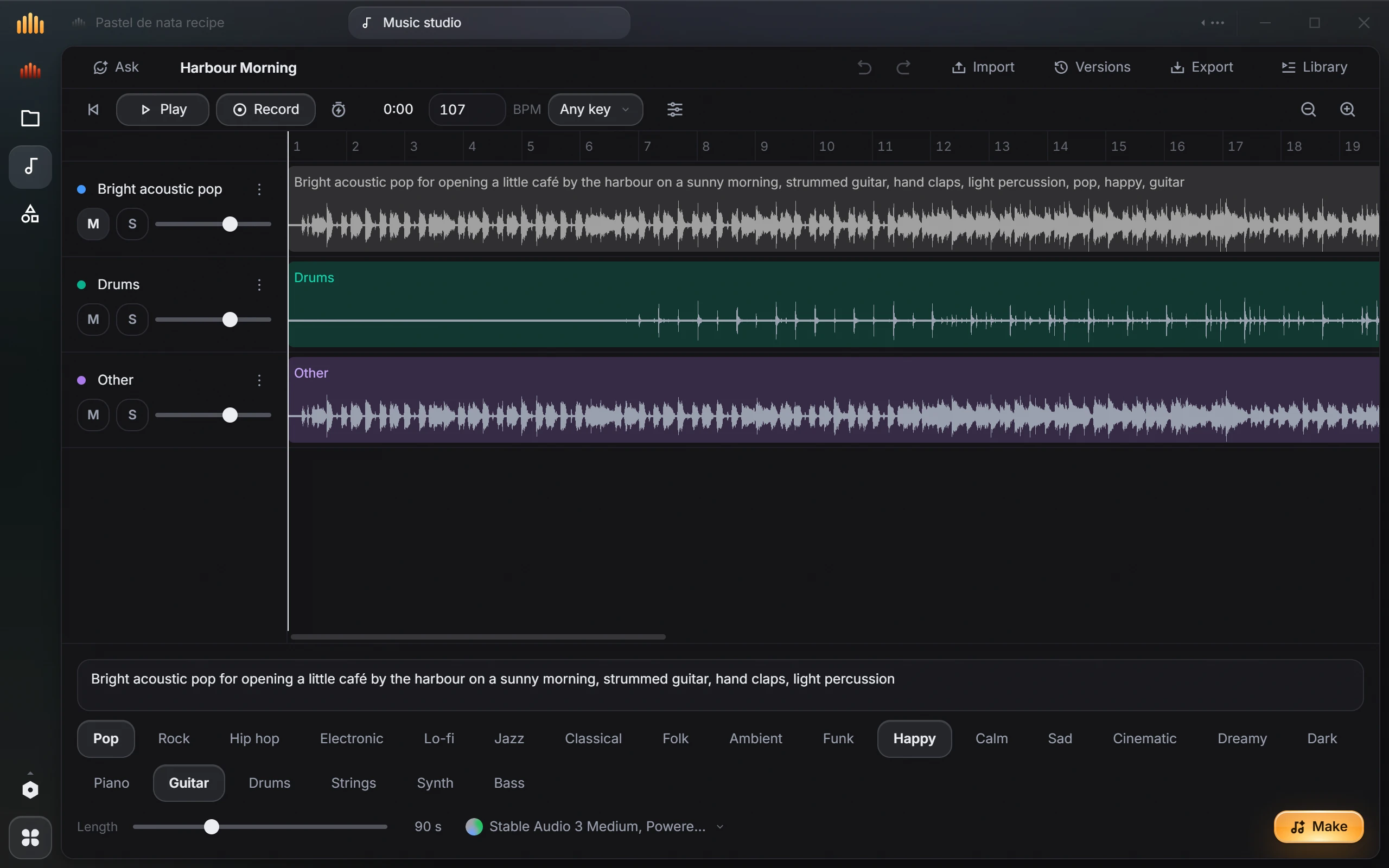
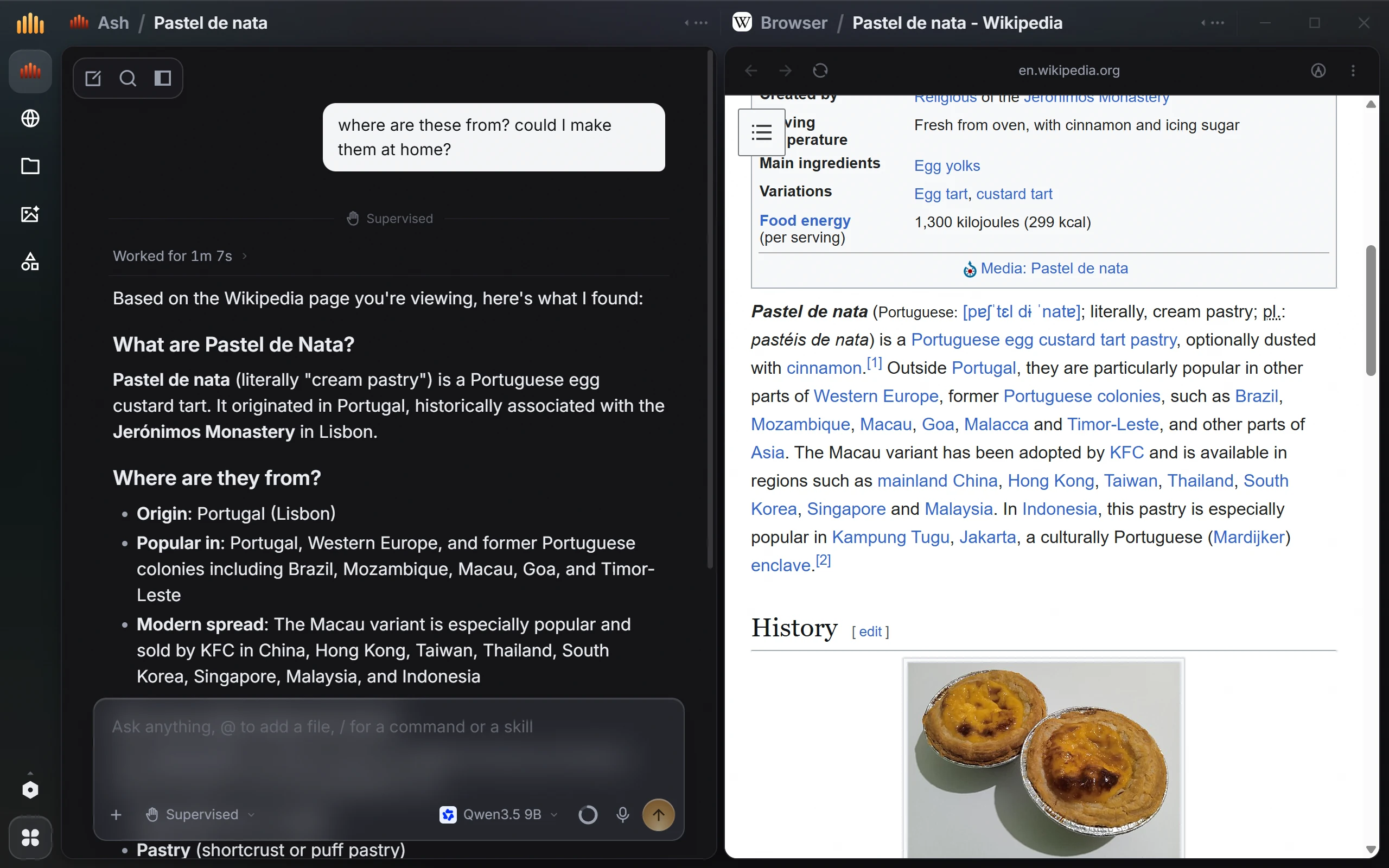
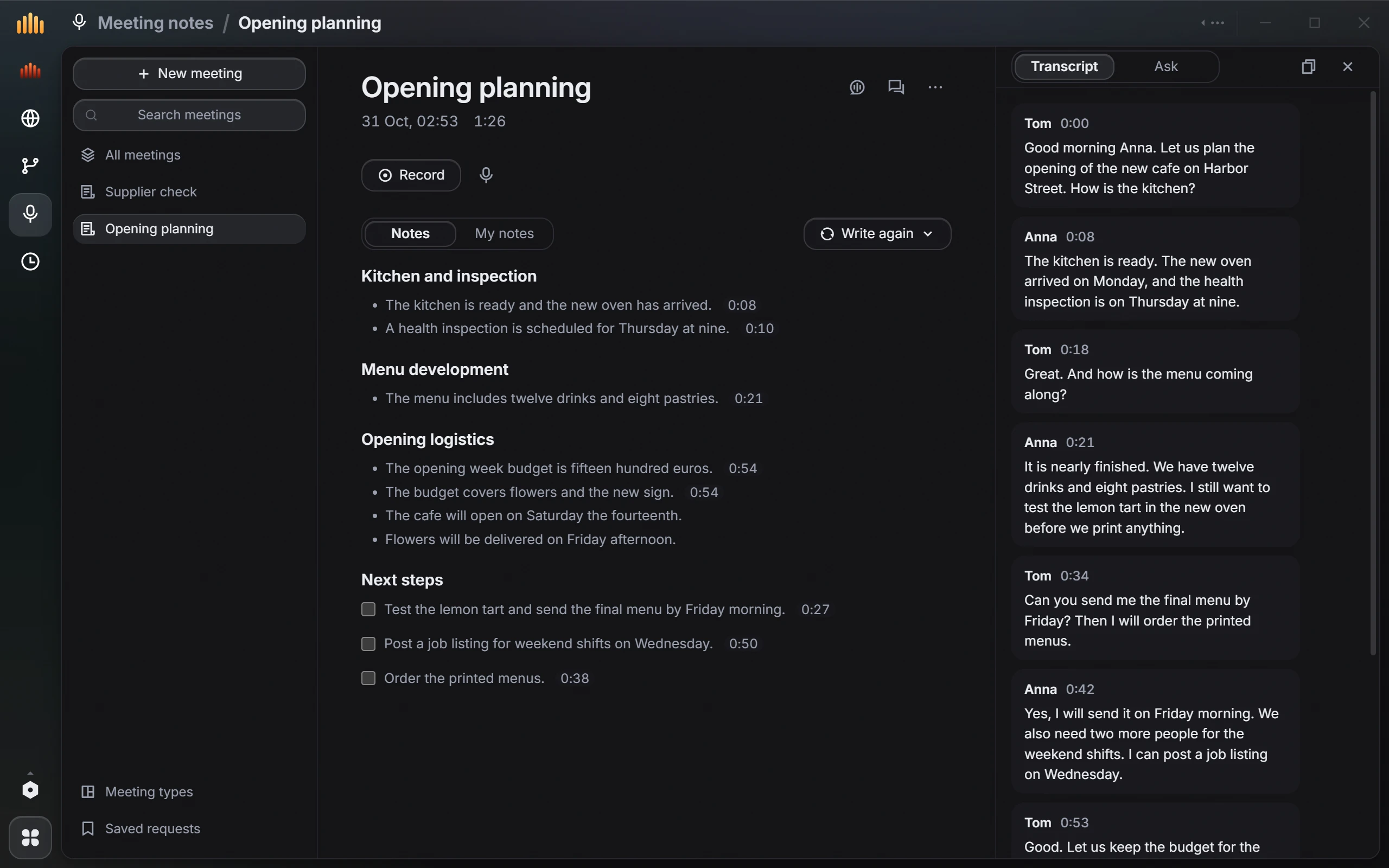
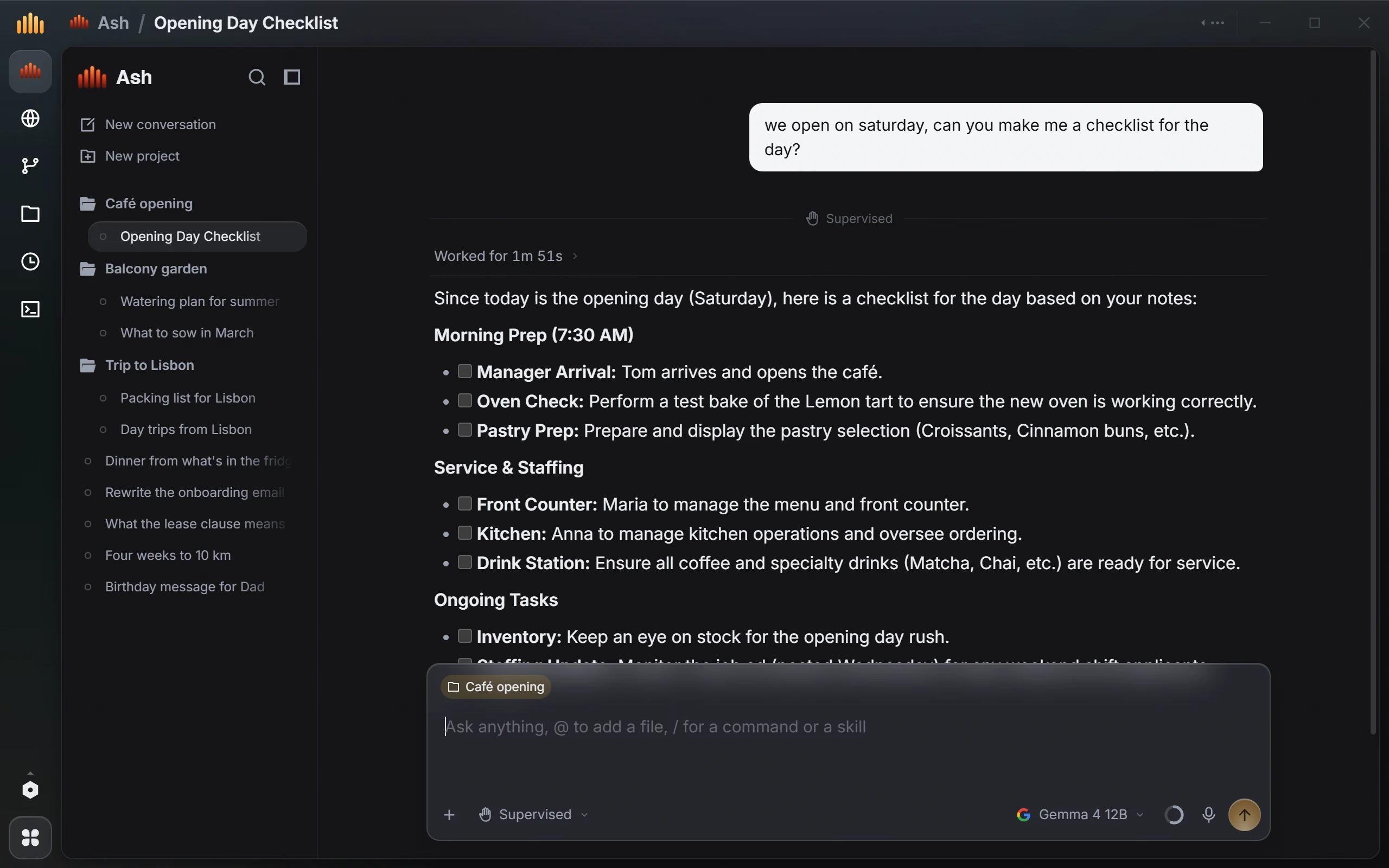
Image studioで画像を作成・編集できます。FLUX 3 Image KleinやQwen-Image 2.1のほか、インストールした画像モデルならどれでも試せます。
画像の内容を言葉で説明し、Makeを選びます。縦横比とサイズを選び、必要ならPhoto、Watercolour、Pixel artなどのスタイルを加えます。できた画像を少しだけ、または大きく変化させることも、似た画像をさらに作ることもできます。
画像は、このデバイスか、このデバイスとペアリングしたHearthscale Serverで生成されます。ノートPCをデスクトップのServerとペアリングすれば、デスクトップのグラフィックボードを使って、ノートPCで画像を生成できます。その間の接続は、エンドツーエンドで暗号化されます。
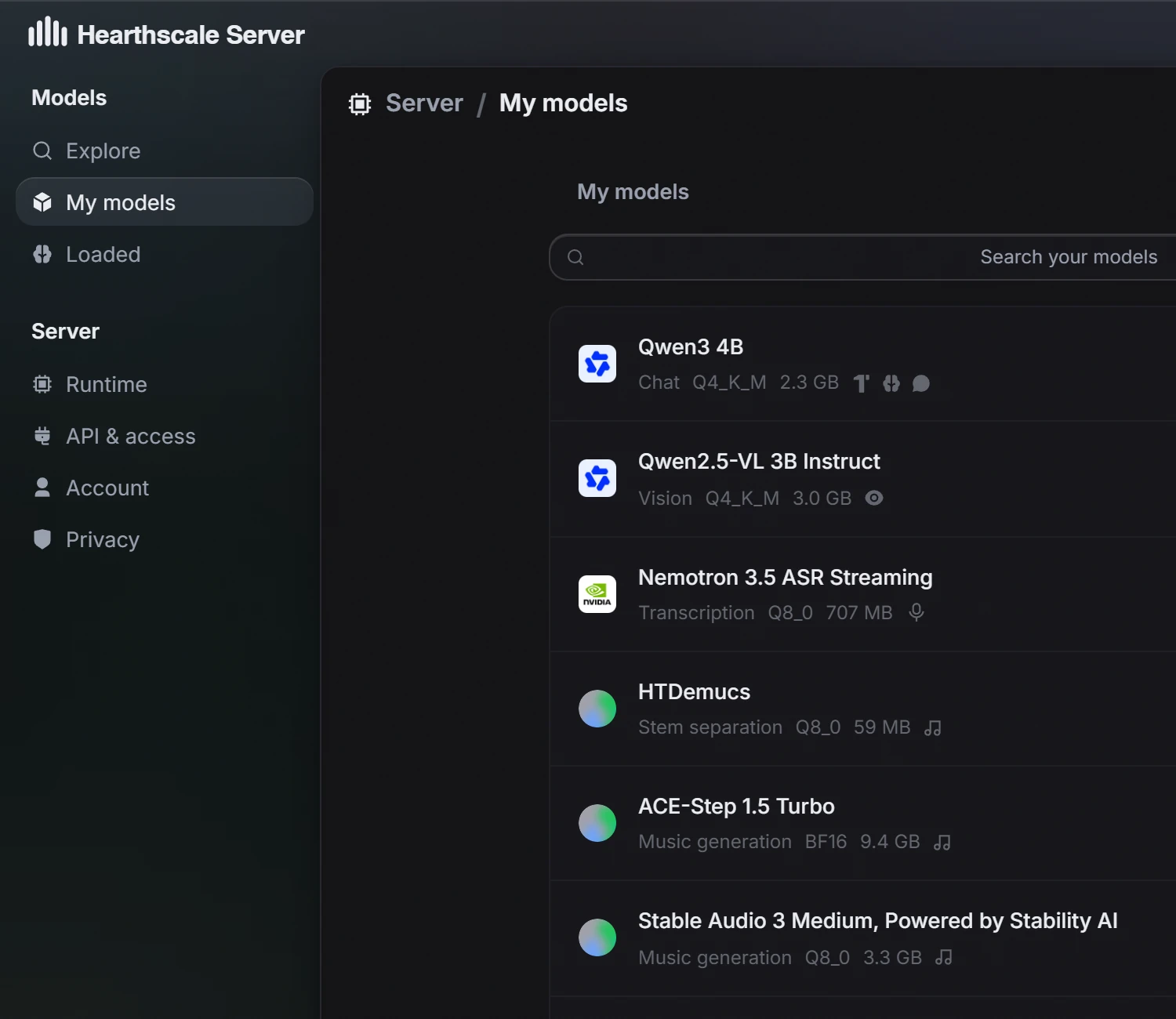
Windows 10・11版または64ビットLinux版のHearthscaleをダウンロードして開きます。Hearthscale Serverが付属しており、画像モデルを実行するプログラムもServerがインストールするため、セットアップ作業は必要ありません。初回の起動にはインターネット接続が必要です。
MarketplaceでImage studioを開き、Installを選びます。Image studioは無料で、アカウントも不要です。
Image studioを初めて開いたら、お使いのデバイスに推奨される画像モデルをダウンロードします。あとは見たいものを書いて、Makeを選びます。
自分の写真や作成した画像を開き、季節や光の具合など、変えたい点を伝えます。一部だけを変えるときは、ブラシや四角形でその部分を指定し、そこに何を入れるかを伝えます。指定した部分の外側はそのまま残ります。Qwen-Image-EditやFLUX.1 Kontextなど編集用のモデルなら、ボタン1つで文字をすべて消すことも、背景を消すこともできます。画像を枠の外まで広げることも、より大きく鮮明な画像に拡大することもできます。
Hearthscale Serverは、Stable Diffusion、FLUX、Qwen-Image、Z-Imageなどの画像モデルファミリーに対応し、FLUX 3 Image KleinやQwen-Image 2.1といったモデルを実行できます。プロンプトの下にある選択メニューでモデルを選ぶことも、オープンモデルが共有されているサイトであるHugging FaceをServerから検索することもできます。同じプロンプトで2〜4個のモデルを並べて比較し、気に入ったモデルを選べます。
最初のダウンロードが終われば、Image studioにインターネット接続は必要ありません。入力した言葉や画像が送られるのは自分のHearthscale Serverだけで、クラウドサービスに送られることはありません。画像はImage studio専用のフォルダーに保存されます。
デバイスにとって大きすぎるモデルが推奨されることはありません。Serverでファイルをダウンロードする前に、その下のマークで、モデル全体がグラフィックボードに収まるか、一部だけが収まるか、あるいはファイルがデバイスには大きすぎる可能性があるかを確認できます。
ローカルAIでの画像生成に関するよくある質問。
はい。HearthscaleとImage studioは無料で、アカウントも不要です。画像は自分のデバイスで生成されるため、購入するクレジットはなく、生成できる枚数にも制限はありません。
はい。インターネット接続が必要なのは、HearthscaleとImage studioのインストールと、モデルのダウンロードのときだけです。そのあとは接続を切っても、画像の生成と編集を続けられます。
いいえ。ただし、あると画像の生成にかかる時間が短くなります。グラフィックボードがない場合、画像はCPUで生成されます。NVIDIAのグラフィックボードを搭載したWindowsでは、そのグラフィックボード向けの高速なビルドを、Serverがバックグラウンドでインストールします。
Stable Diffusion 1.x、2.x、XL、3、FLUX.1、FLUX.1 Kontext、FLUX.2、Qwen-Image、Qwen-Image-Edit、Z-Image Turboのほか、Hearthscale Serverで画像モデルを実行するプログラムであるstable-diffusion.cppが対応する、ほかのファミリーも使えます。テキストエンコーダーなど、各モデルに必要な追加ファイルはServerが見つけ、モデルと一緒にダウンロードします。
HearthscaleとImage studioをインストールします。次に、Image studioのモデルの選択メニューでGet more modelsを選び、ServerでHugging FaceからStable Diffusionのモデルをダウンロードします。モデルを実行するプログラムはHearthscale Serverがインストールするため、手動でインストールするものはなく、ノードを組む必要もありません。.ckptファイルは読み込めないため、モデルの.safetensorsかGGUFのファイルを選んでください。
画像の生成に使ったモデルのライセンスによって異なります。商用利用を認めるライセンスもあれば、制限するライセンスもあります。モデルのライセンスが商用利用を制限している場合は、モデルの選択メニューにそのライセンス名が注記されます。画像を販売・公開する前に、Hugging Faceのモデルページでライセンスを確認してください。
Linuxでは使えます。Macでは現時点では使えません。HearthscaleはWindows 10・11と64ビット版のLinuxで動作し、Image studioはその両方で使えます。ただし、Windows on Arm版では、画像、音楽、動画の機能がオフになっています。