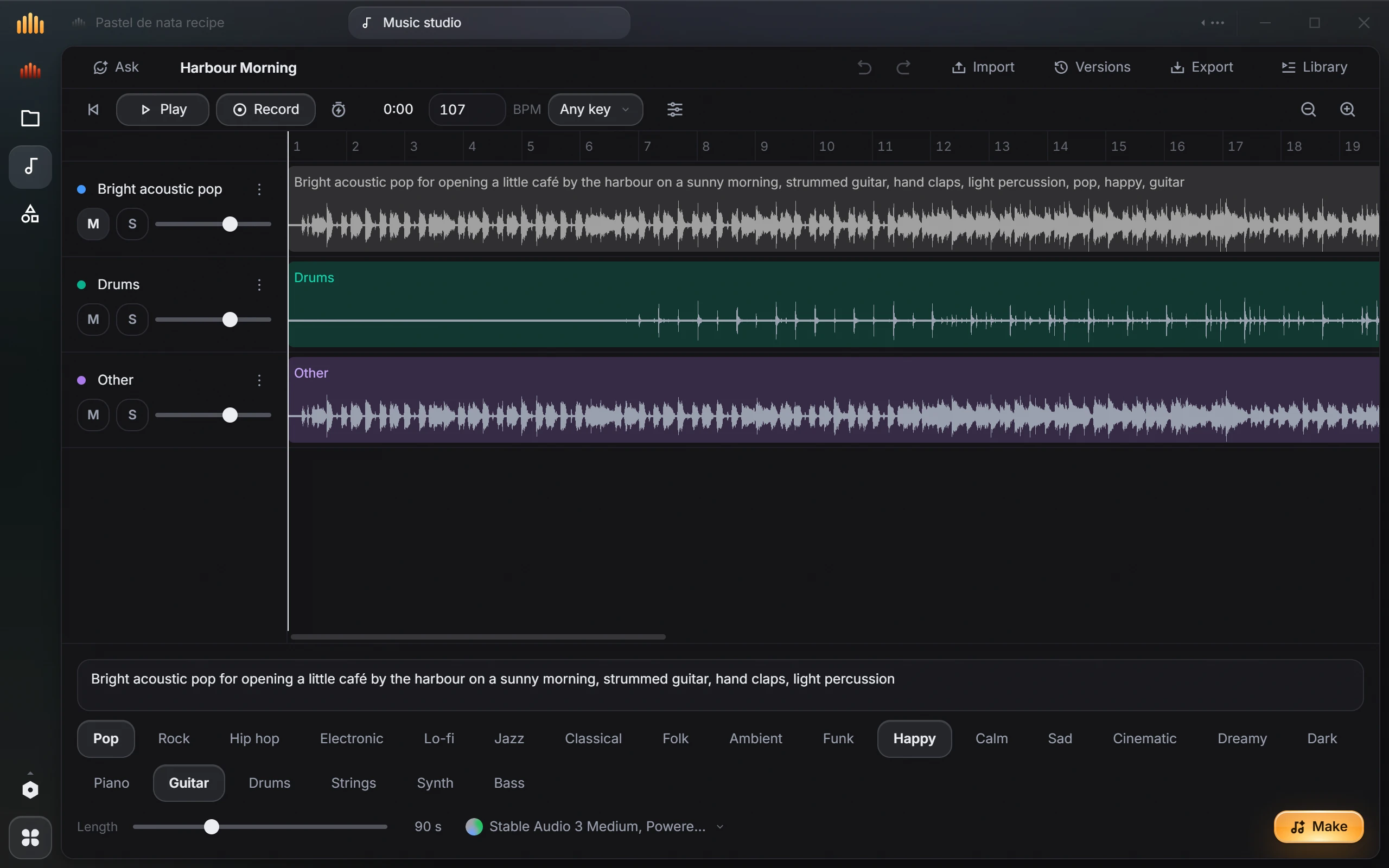
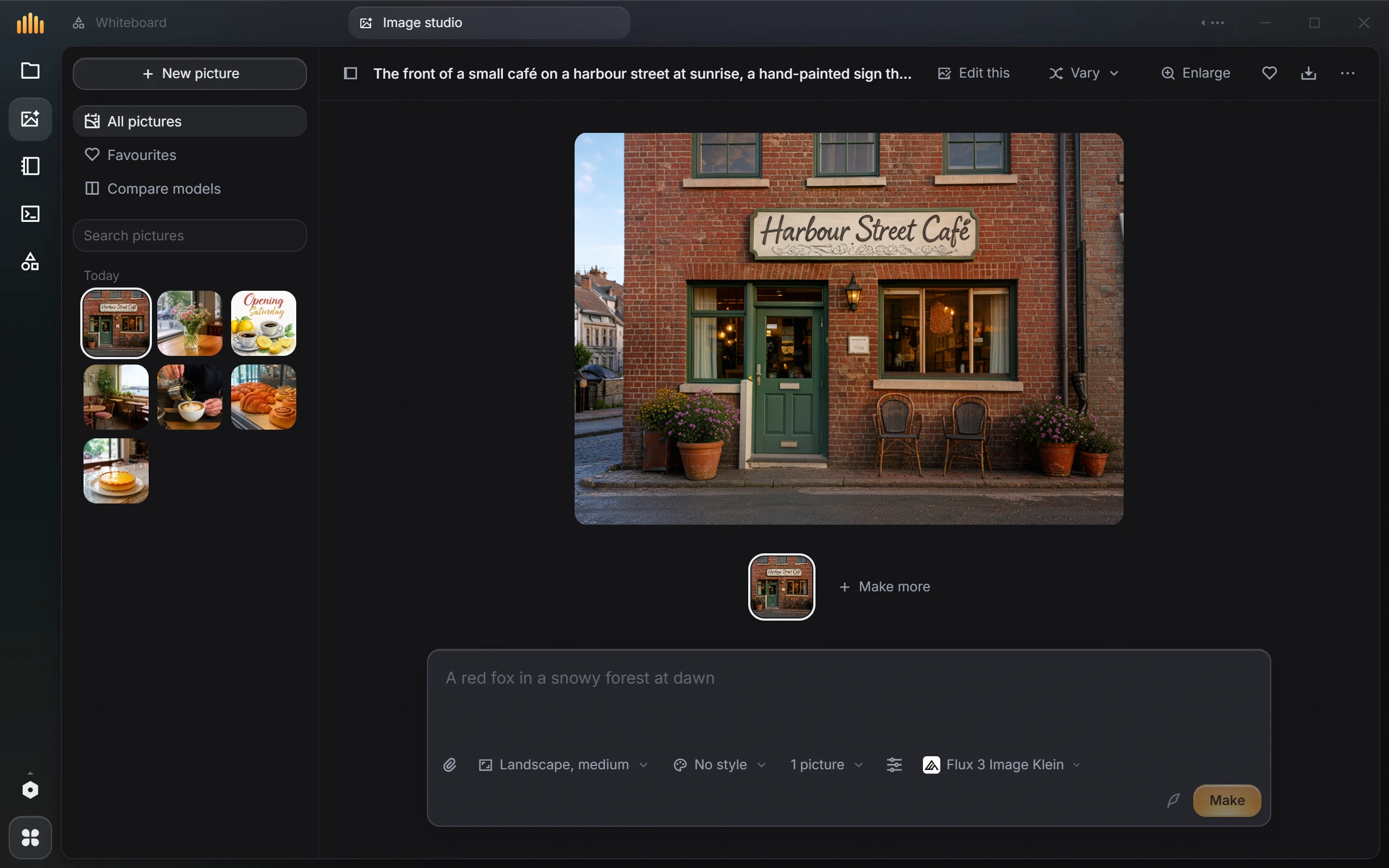
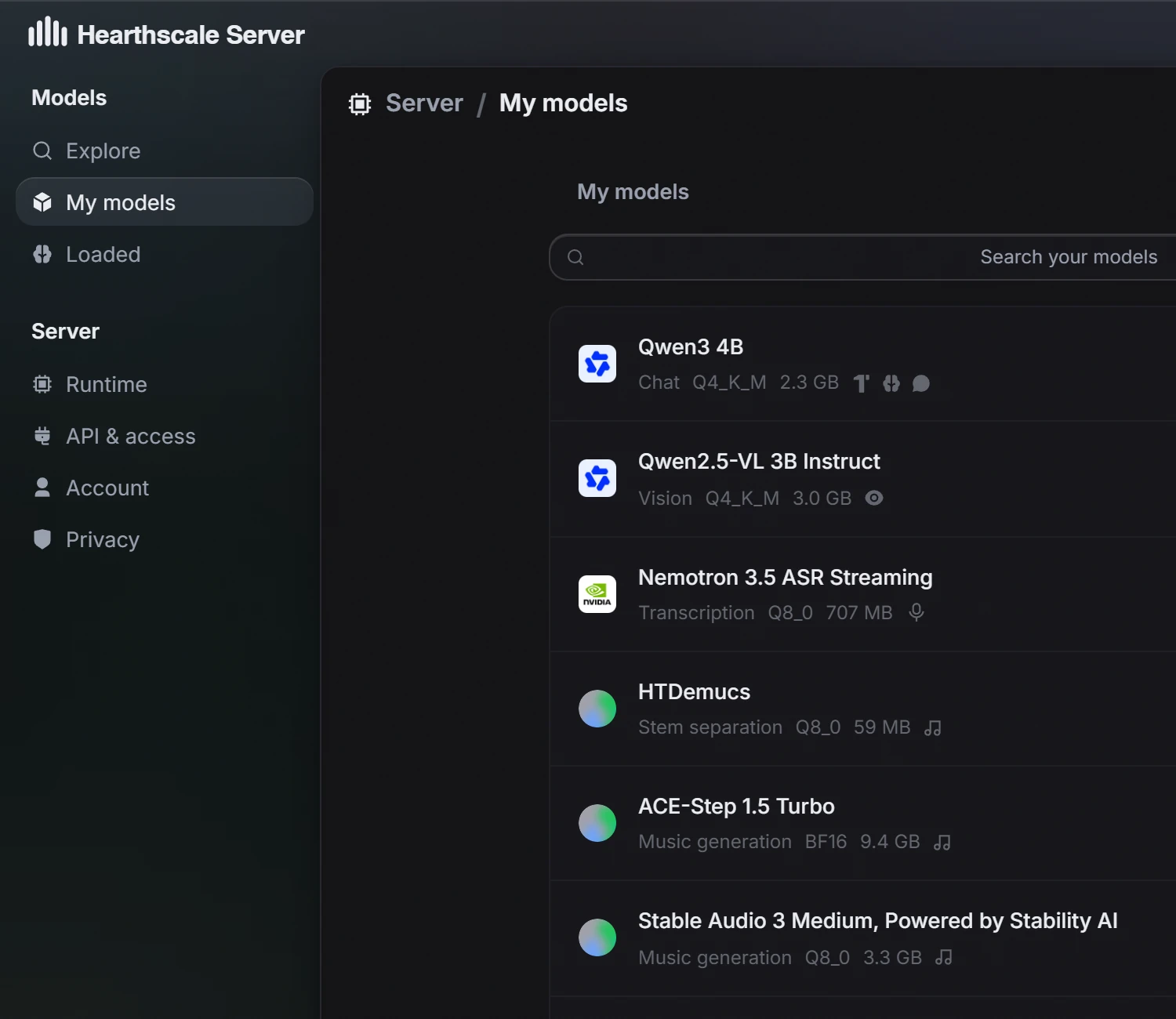
Créez et retouchez des images dans Image studio. Essayez FLUX 3 Image Klein, Qwen-Image 2.1 ou tout autre modèle d’image que vous installez.
Des images à partir de quelques mots.
Décrivez l’image et choisissez Make. Choisissez le format et la taille, et ajoutez un style comme Photo, Watercolour ou Pixel art si vous le souhaitez. Créez ensuite des variantes plus ou moins marquées d’une image, ou d’autres images dans le même esprit.
Utilisez la carte graphique d’un autre appareil.
Les images sont créées sur cet appareil ou sur un Hearthscale Server que vous lui avez associé. Associez un ordinateur portable au Server de votre ordinateur de bureau, et créez des images sur le portable avec la carte graphique de l’ordinateur de bureau. La connexion entre les deux est chiffrée de bout en bout.
Votre première image en trois étapes.
1
Installez Hearthscale.
Téléchargez Hearthscale pour Windows 10 ou 11, ou pour Linux 64 bits, et ouvrez-le. Hearthscale Server est inclus et installe les programmes qui exécutent les modèles d’image : aucune configuration n’est à suivre. Le premier démarrage nécessite une connexion internet.
2
Installez Image studio.
Ouvrez Image studio dans le Marketplace et choisissez Install. Image studio est gratuit et ne nécessite aucun compte.
3
Téléchargez un modèle et choisissez Make.
À la première ouverture d’Image studio, téléchargez le modèle d’image recommandé pour votre appareil. Décrivez ensuite ce que vous voulez voir et choisissez Make.
Ouvrez l’une de vos photos, ou une image que vous avez créée, et décrivez ce qui doit changer, comme la saison ou la lumière. Pour modifier une seule partie, marquez-la au pinceau ou avec un cadre et décrivez ce qui doit y figurer ; tout ce qui est hors des marques reste inchangé. Avec un modèle conçu pour la retouche, comme Qwen-Image-Edit ou FLUX.1 Kontext, un seul clic supprime tout le texte ou l’arrière-plan. Vous pouvez aussi prolonger une image au-delà de ses bords, ou l’agrandir en une copie plus grande et plus nette.
Exécutez Stable Diffusion et FLUX en local.
Hearthscale Server exécute notamment les familles de modèles d’image Stable Diffusion, FLUX, Qwen-Image et Z-Image, avec des modèles comme FLUX 3 Image Klein et Qwen-Image 2.1. Choisissez un modèle dans le sélecteur sous le prompt, ou faites une recherche depuis le Server sur Hugging Face, le site où sont partagés les modèles ouverts. Comparez deux à quatre modèles côte à côte, avec la même description, pour choisir celui qui vous plaît.
Un générateur d’image IA hors ligne.
Après les premiers téléchargements, Image studio n’a plus besoin de connexion internet. Vos descriptions et vos images ne sont envoyées qu’à vos propres Hearthscale Servers, jamais à un service cloud, et les images restent dans le dossier d’Image studio.
Voyez ce que votre appareil peut exécuter.
Un modèle trop grand pour votre appareil n’est jamais recommandé. Avant que vous téléchargiez un fichier dans le Server, une indication sous ce fichier montre si votre carte graphique peut contenir tout le modèle ou une partie seulement, ou si le fichier est probablement trop grand pour votre appareil.
FAQ
Questions fréquentes sur la création d’images avec l’IA locale.
Ce générateur d’image IA est-il gratuit ?
Oui. Hearthscale et Image studio sont gratuits et ne nécessitent aucun compte. Les images sont créées sur votre propre appareil : il n’y a aucun crédit à acheter et aucune limite au nombre d’images.
Peut-on générer des images par IA hors ligne ?
Oui. Une connexion internet n’est nécessaire que pour installer Hearthscale et Image studio, et pour télécharger des modèles. Coupez ensuite la connexion : la création et la retouche d’images continuent de fonctionner.
Faut-il une carte graphique (GPU) ?
Non, mais les images sont plus rapides à créer avec une carte graphique. Sans carte graphique, les images sont créées sur le processeur. Sous Windows, avec une carte graphique NVIDIA, le Server installe en arrière-plan une version plus rapide pour cette carte.
Quels modèles d’image puis-je utiliser ?
Stable Diffusion 1.x, 2.x, XL et 3, FLUX.1, FLUX.1 Kontext et FLUX.2, Qwen-Image et Qwen-Image-Edit, Z-Image Turbo, et les autres familles prises en charge par stable-diffusion.cpp, le programme de Hearthscale Server qui exécute les modèles d’image. Le Server trouve les fichiers supplémentaires dont chaque modèle a besoin, comme un encodeur de texte, et les télécharge avec lui.
Comment utiliser Stable Diffusion en local sous Windows ?
Installez Hearthscale et Image studio. Choisissez ensuite Get more models dans le sélecteur de modèle d’Image studio, et téléchargez un modèle Stable Diffusion depuis Hugging Face dans le Server. Hearthscale Server installe le programme qui l’exécute : rien à installer à la main, et aucun graphe de nœuds à construire. Choisissez le fichier .safetensors ou GGUF du modèle, car un fichier .ckpt ne peut pas être lu.
Puis-je utiliser les images à des fins commerciales ?
Cela dépend de la licence du modèle avec lequel vous avez créé l’image. Certaines licences autorisent l’usage commercial, d’autres le limitent. Lorsque la licence d’un modèle limite l’usage commercial, une note dans le sélecteur de modèle indique cette licence. Lisez la licence sur la page Hugging Face du modèle avant de vendre ou de publier une image.
Est-ce que cela fonctionne sous Linux ou sur Mac ?
Sous Linux, oui. Sur Mac, pas encore. Hearthscale fonctionne sous Windows 10 et 11 et sous Linux 64 bits, et Image studio fonctionne sur les deux, sauf dans la version Windows on Arm, où l’image, la musique et la vidéo sont désactivées.