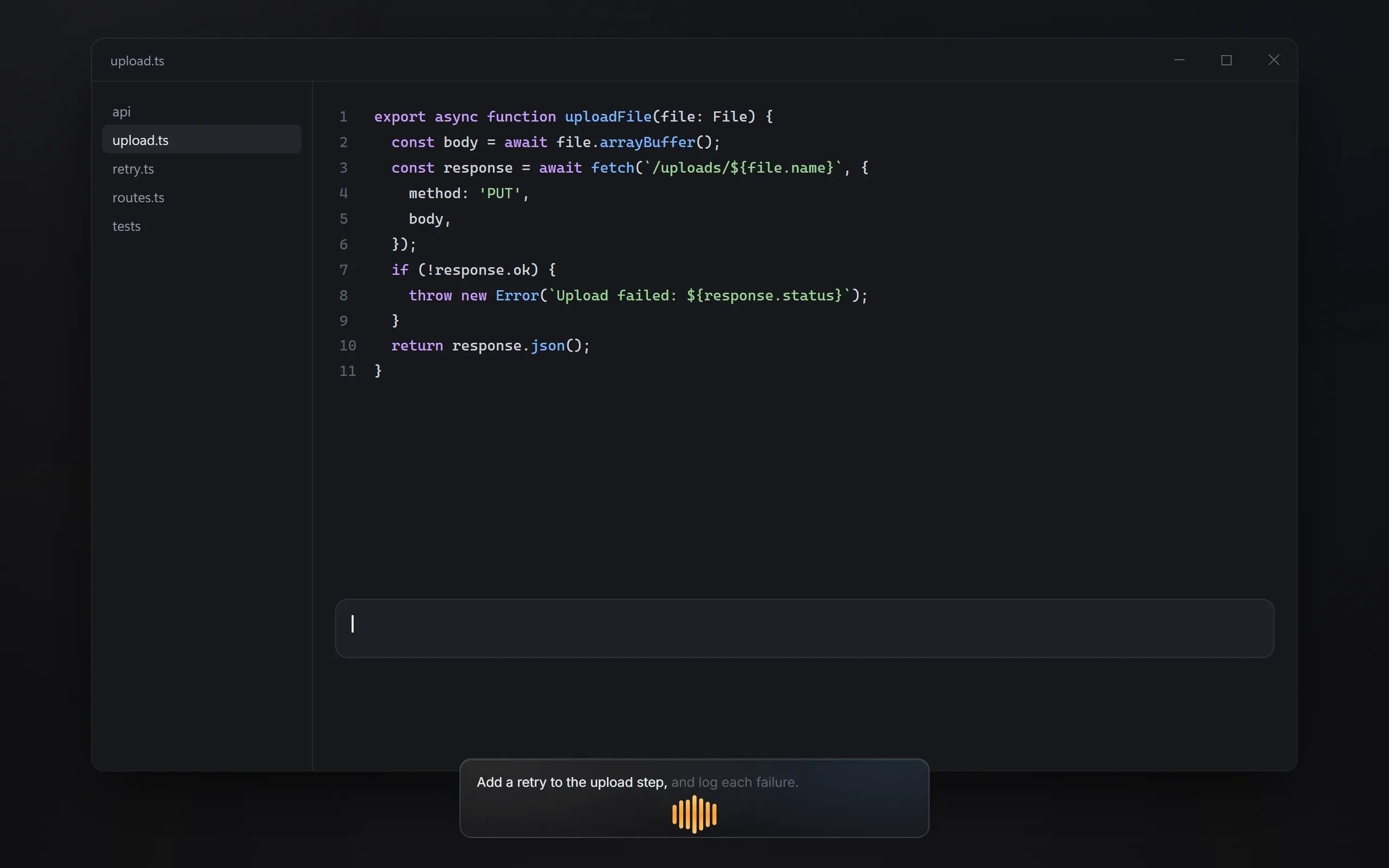
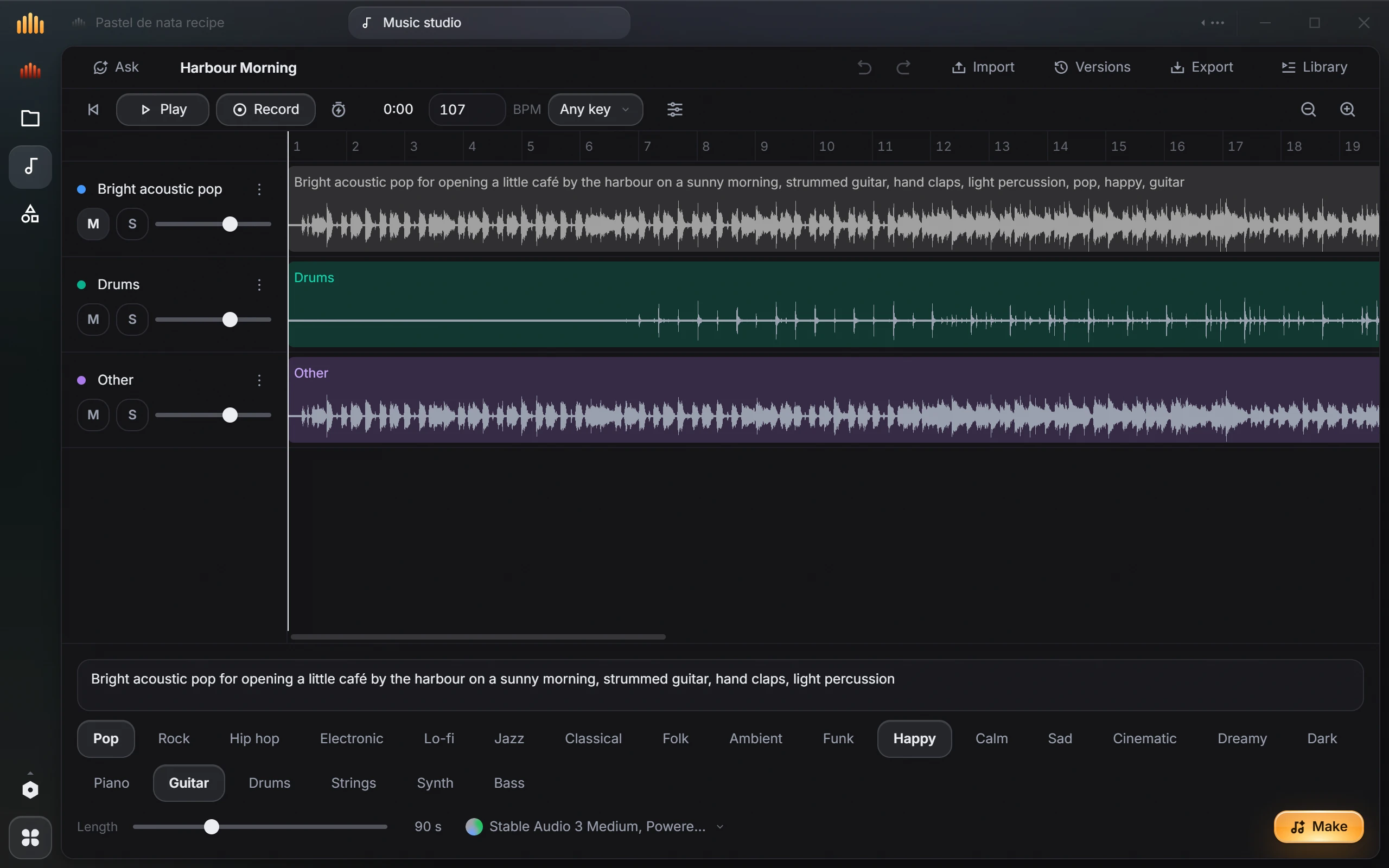
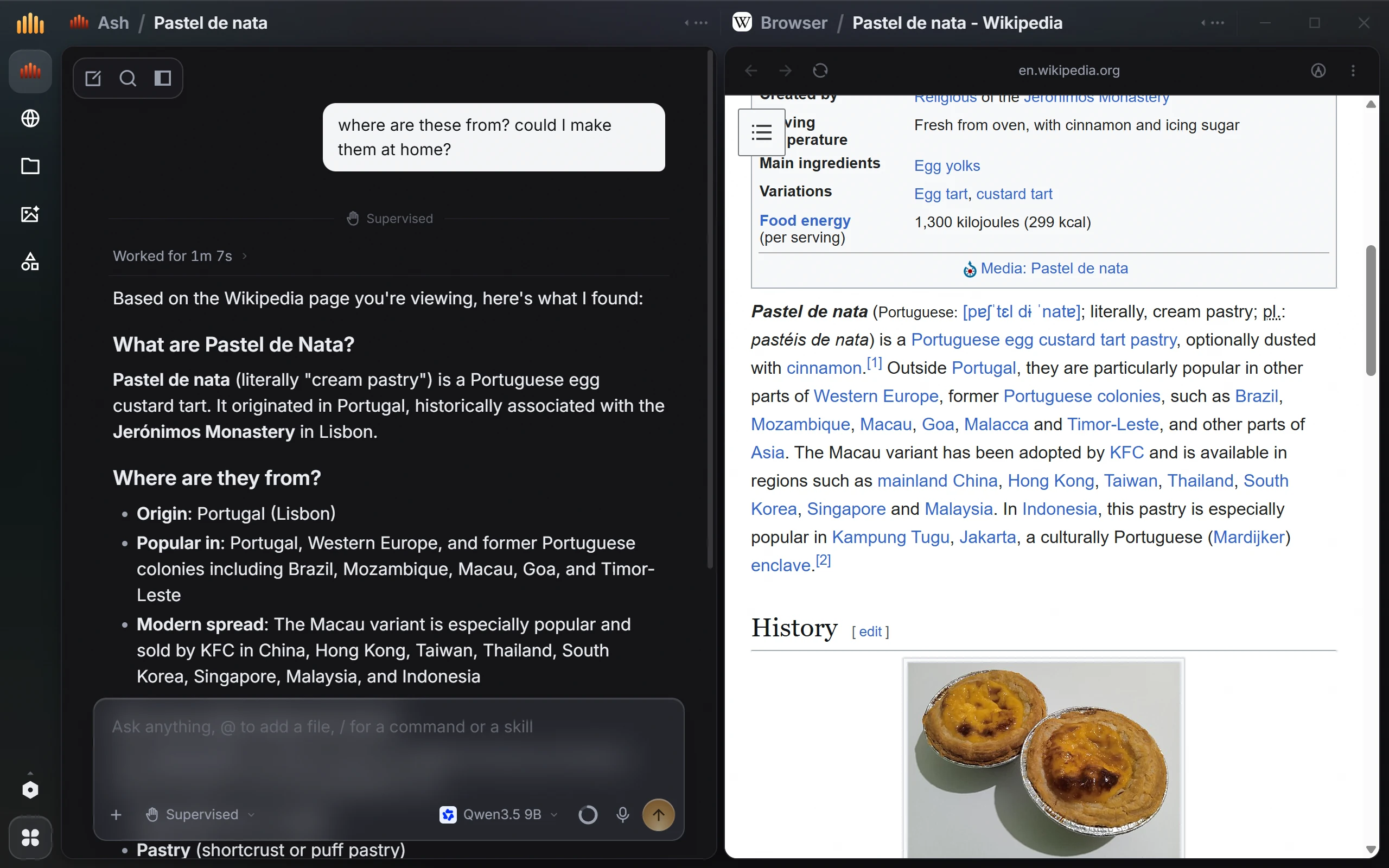
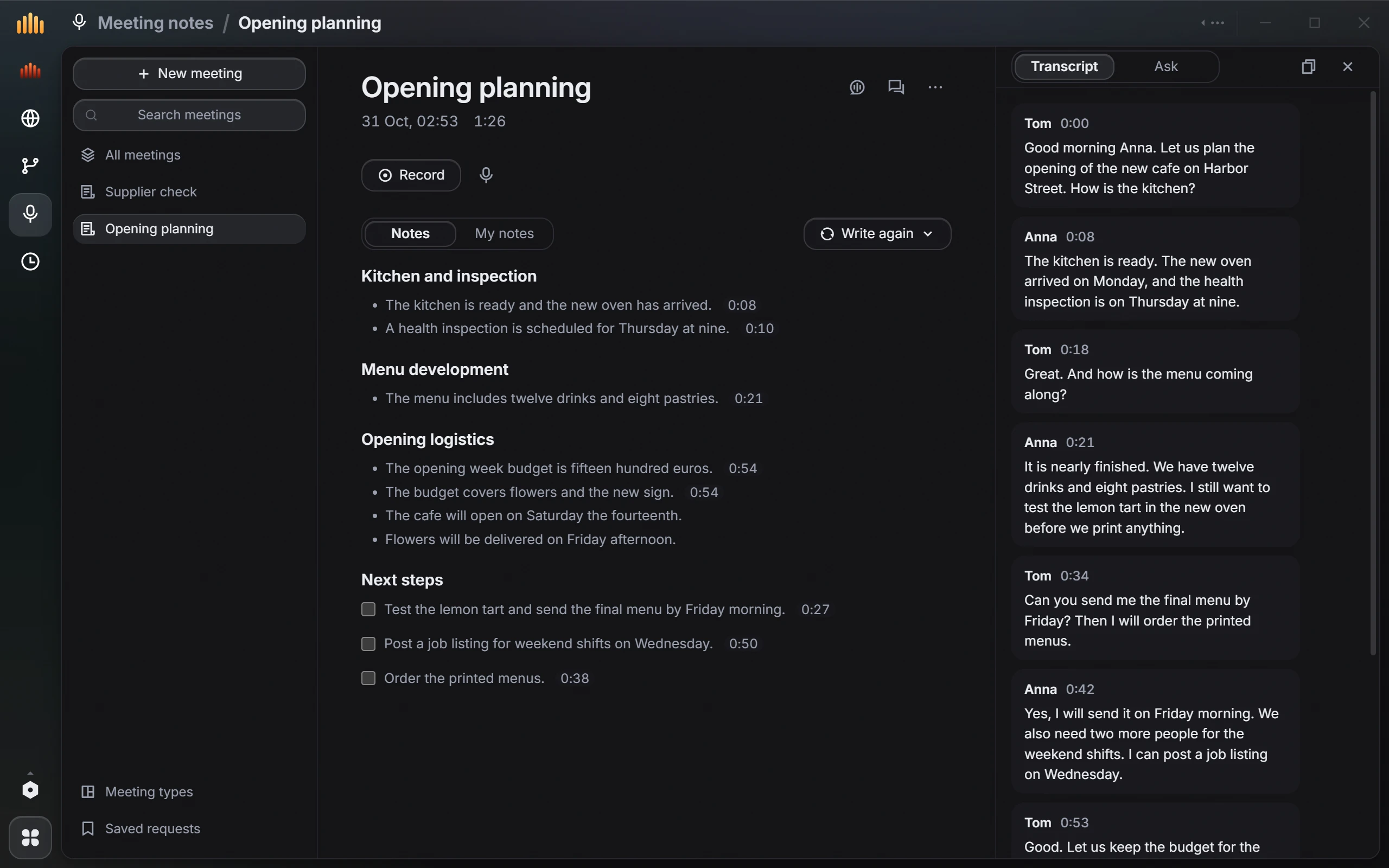
Maintenez une touche enfoncée et parlez : le texte s’affiche là où vous écrivez. Convertissez votre voix en texte gratuitement, sous Windows et Linux, sur votre appareil.
Maintenez une touche enfoncée et parlez dans n’importe quel programme : les mots s’affichent là où vous écrivez. Choisissez le modèle de reconnaissance vocale, par exemple Whisper ou Parakeet.
Choisissez votre modèle de reconnaissance vocale.
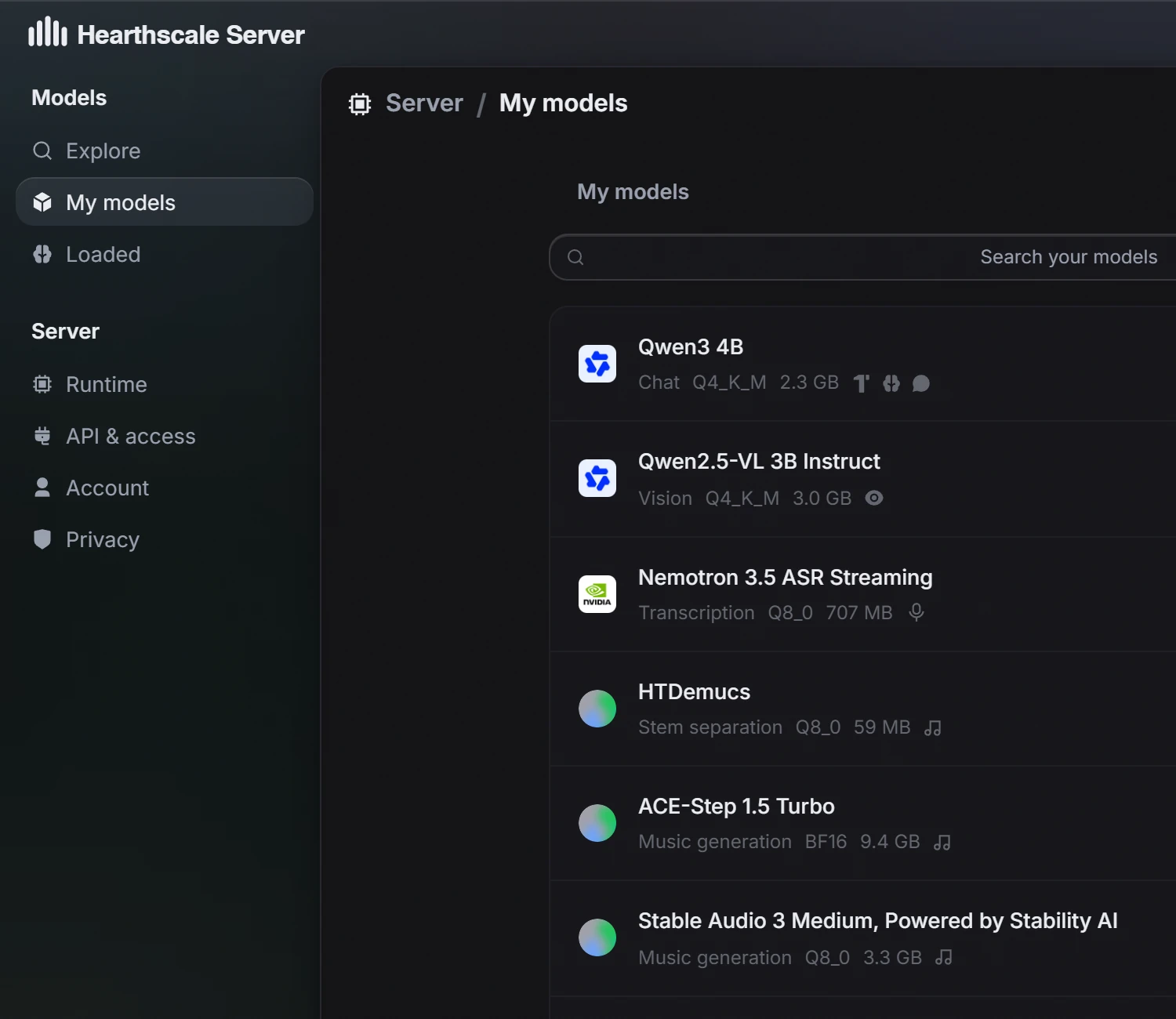
Choisissez vos langues, et la liste affiche les modèles de reconnaissance vocale correspondants, comme Whisper et Parakeet. Chaque ligne indique une note de A à F pour les erreurs, et le temps qu’ont pris 30 secondes de parole sur un matériel de référence. Get more models ouvre Hearthscale Server, avec les modèles de reconnaissance vocale de vos langues.
Commencez à dicter en trois étapes.
1
Installez Hearthscale.
Téléchargez Hearthscale pour Windows 10 ou 11, ou pour Linux. Hearthscale est gratuit, ne nécessite aucun compte et inclut Hearthscale Server, qui exécute le modèle de reconnaissance vocale.
2
Installez Dictation.
Dans Hearthscale, ouvrez le Marketplace, choisissez Dictation, puis Install. Dictation est gratuit, et il n’y a aucune fenêtre à ouvrir : les touches fonctionnent dans tous les programmes.
3
Téléchargez un modèle et parlez.
Téléchargez le modèle de reconnaissance vocale que l’introduction propose pour votre langue, et un modèle de chat pour Clean up si vous le souhaitez. Maintenez ensuite Ctrl+Shift+Space, parlez, puis relâchez.
Maintenez Ctrl+Shift+Space dans un document, un e-mail, une messagerie ou un terminal, et parlez. Relâchez : le texte s’affiche là où vous écriviez. Avec un modèle de reconnaissance vocale en streaming, les mots s’affichent pendant que vous parlez. Choisissez d’autres touches dans Settings, ou une seule touche, comme Right Ctrl.
Reconnaissance vocale hors ligne.
Hearthscale Server exécute le modèle de reconnaissance vocale sur votre appareil : vous pouvez dicter sans connexion internet. Le son reste en mémoire jusqu’à l’affichage du texte suivant. Un modèle cloud n’est utilisé que si vous en choisissez un pour Dictation.
Un texte propre, pas une transcription brute.
Clean up supprime les mots de remplissage et les faux départs, conserve votre dernière correction et rectifie la ponctuation, avec un modèle de chat sur votre appareil. Le style s’adapte au programme dans lequel vous écrivez : une messagerie, un e-mail ou un outil de développement. Sans modèle de chat, les sons comme « euh » et « hmm » sont tout de même supprimés.
Vos noms et vos termes, bien orthographiés.
Ajoutez au dictionnaire les noms et les termes que vous prononcez. Pour un mot toujours mal transcrit, écrivez une ligne comme « Parakeet = para keet ». Avec un modèle de reconnaissance vocale qui prend en charge la traduction, Translate to English vous donne un texte en anglais à partir de n’importe quelle langue.
La dictée vocale sous Linux.
Dictation fonctionne sous X11 et Wayland. La première fois, saisissez votre mot de passe pour donner à Hearthscale l’accès au clavier. Le texte est inséré via le presse-papiers, qui est rétabli un instant plus tard. Dans un terminal, Right Ctrl ou un bouton de la souris convient bien comme touche, car il n’y tape rien.
Dictation face aux autres outils.
D’après les pages de chaque éditeur, consultées le 16 novembre 2026. La saisie vocale est fournie avec Windows, Wispr Flow fonctionne aussi sur Mac et sur téléphone, et Dragon permet aussi de piloter l’appareil à la voix.
Dictation
Saisie vocale de Windows
Wispr Flow
Dragon Professional
Où la parole devient texte
Sur votre appareil
Sur le service en ligne de Microsoft
Dans le cloud de Wispr
Sur l’appareil
Sans connexion internet
Fonctionne
Ne fonctionne pas
Ne fonctionne pas
Fonctionne une fois activé
Systèmes
Windows et Linux
Windows
Mac, Windows, iPhone et Android
Windows
Prix
Gratuit
Inclus dans Windows
Gratuit avec une limite de mots par semaine, ou 15 USD par mois
Existe-t-il un logiciel de dictée vocale gratuit pour Windows ?
Oui. Dictation est gratuit, tout comme Hearthscale, et sans compte. Les deux fonctionnent sous Windows 10 et 11 et sous Linux, en 64 bits.
La reconnaissance vocale fonctionne-t-elle hors ligne sous Windows 11 ?
Avec Dictation, oui : une fois le modèle de reconnaissance vocale téléchargé, vous pouvez couper la connexion internet. La saisie vocale de Windows, qui s’ouvre avec les touches Windows+H, nécessite une connexion, car elle utilise la reconnaissance vocale en ligne de Microsoft.
Comment dicter du texte sur mon appareil ?
Maintenez Ctrl+Shift+Space partout où vous pouvez écrire, d’un traitement de texte à un navigateur ou un terminal, puis parlez et relâchez. Un champ de mot de passe n’est jamais lu, et les mots que vous y dictez n’apparaissent pas dans History.
Dans quelles langues puis-je dicter ?
Dans les langues du modèle de reconnaissance vocale que vous choisissez. Choisissez vos langues sous Models dans Settings → Apps → Dictation, et la liste affiche les modèles correspondants. L’app Hearthscale elle-même est en anglais.
Faut-il une carte graphique pour la reconnaissance vocale ?
Non. Hearthscale Server exécute les modèles Whisper sur le processeur. Une carte graphique accélère le nettoyage du texte par un modèle de chat.
La dictée vocale fonctionne-t-elle sous Wayland ?
Oui. Les touches fonctionnent de la même façon sous X11 et Wayland. Sous Wayland, le programme au premier plan n’est pas connu : le style du texte n’est donc pas adapté à ce programme.
Où est conservé l’historique de mes dictées ?
Sur votre appareil. History conserve chaque dictée pour que vous puissiez la copier à nouveau, et s’ouvre depuis Settings ou l’icône de la zone de notification. Désactivez Keep history, et l’historique est supprimé.
Existe-t-il une version pour Mac ?
Pas encore. Hearthscale est disponible pour Windows 10 et 11 et pour Linux, en 64 bits.