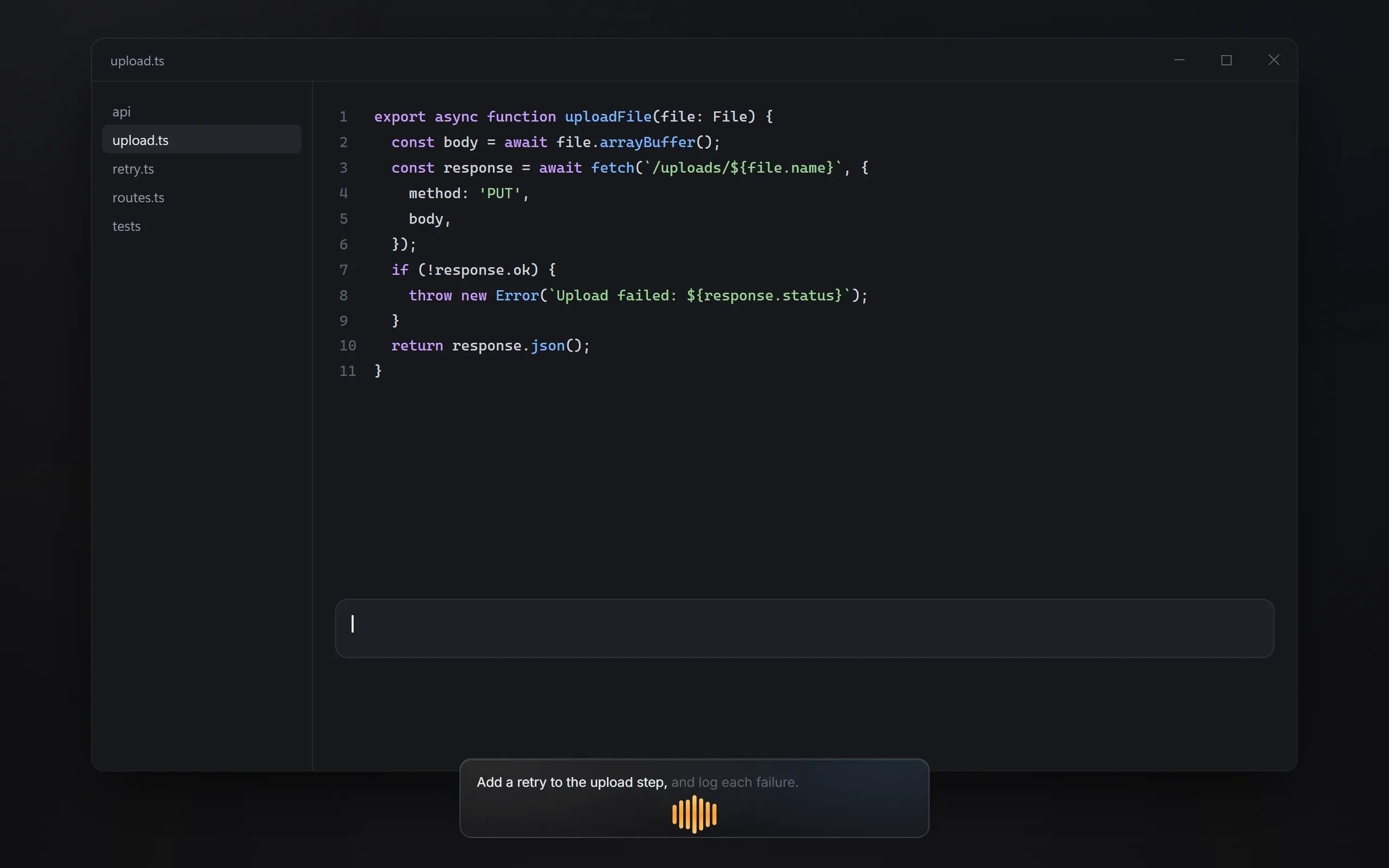
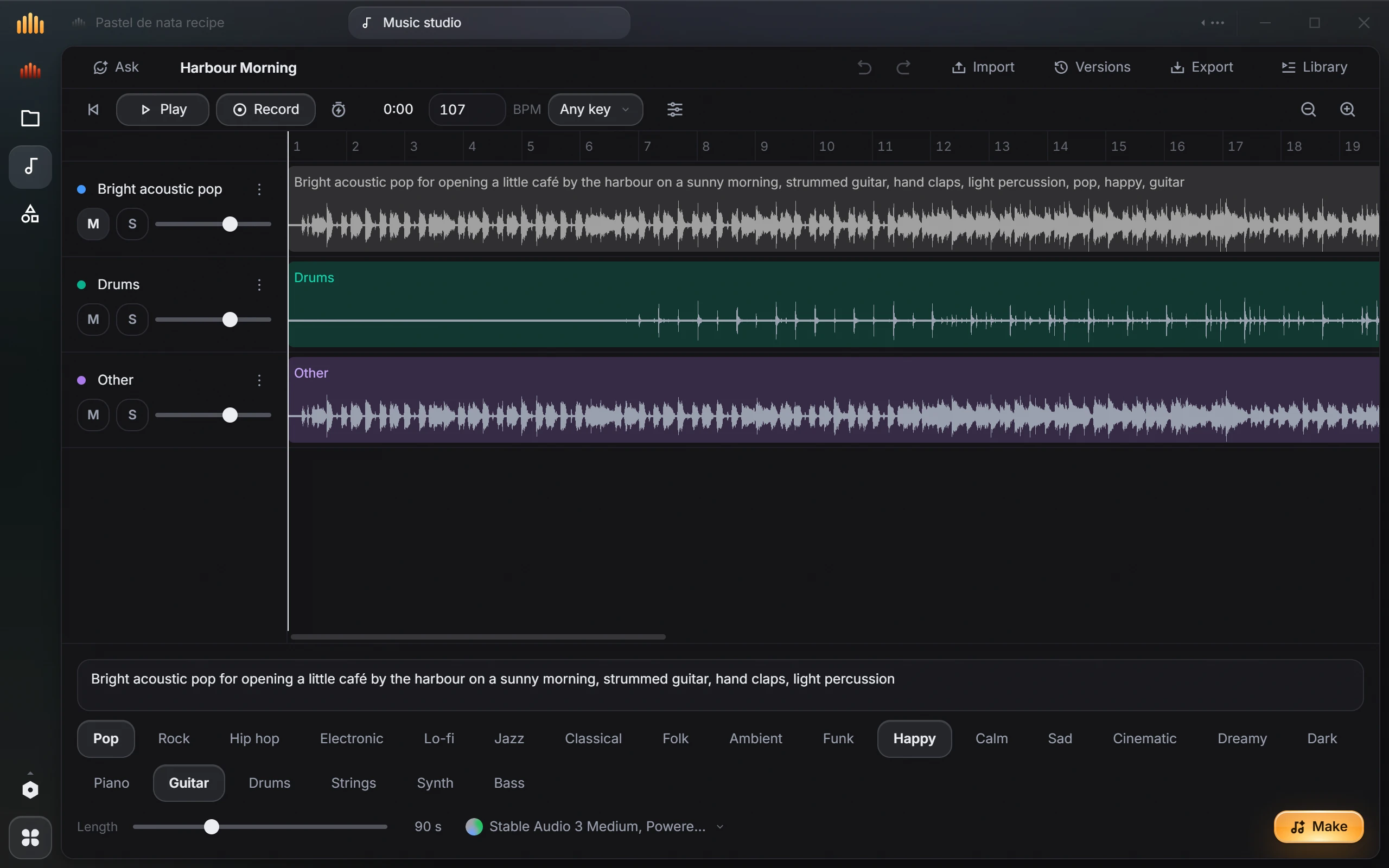
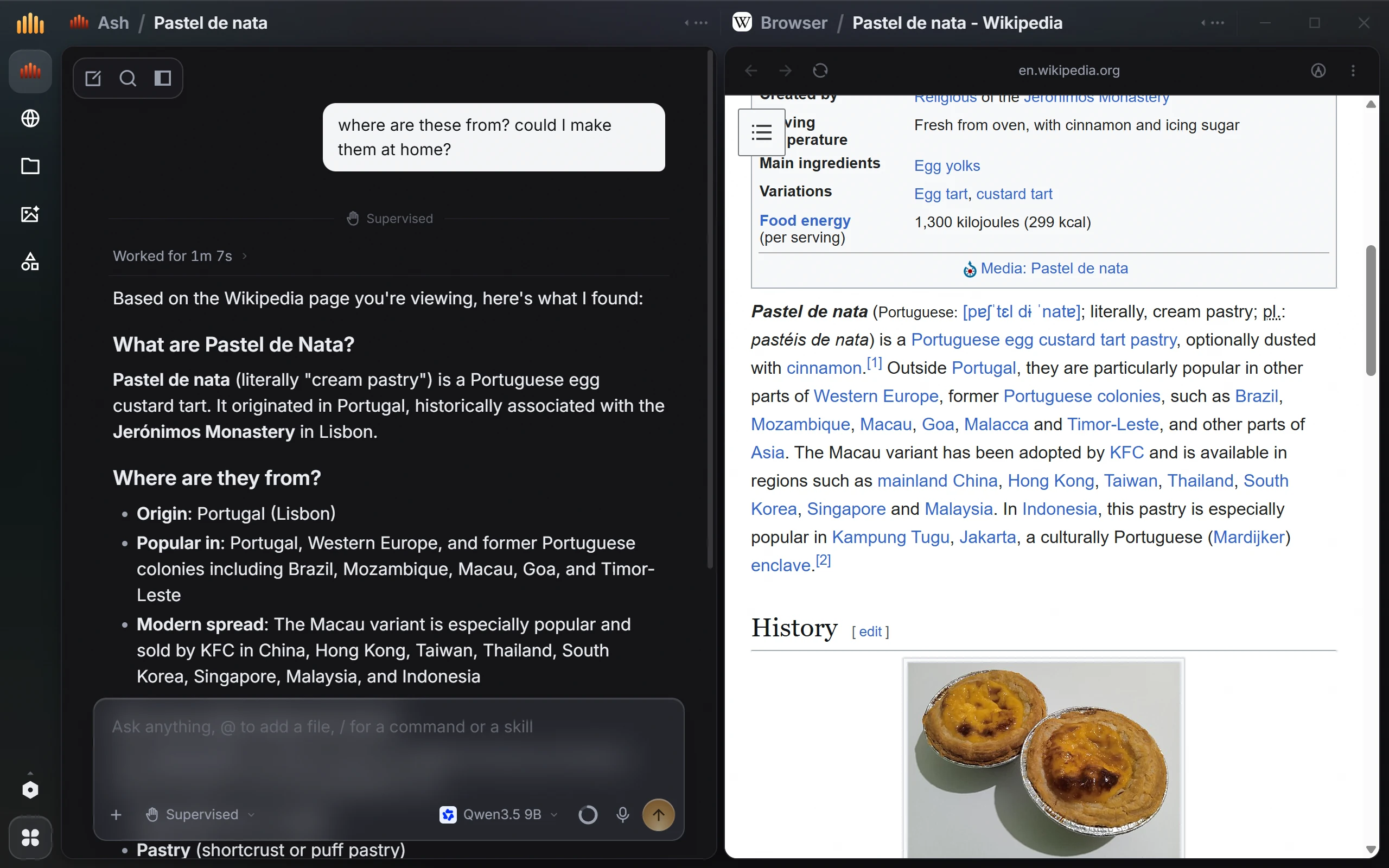
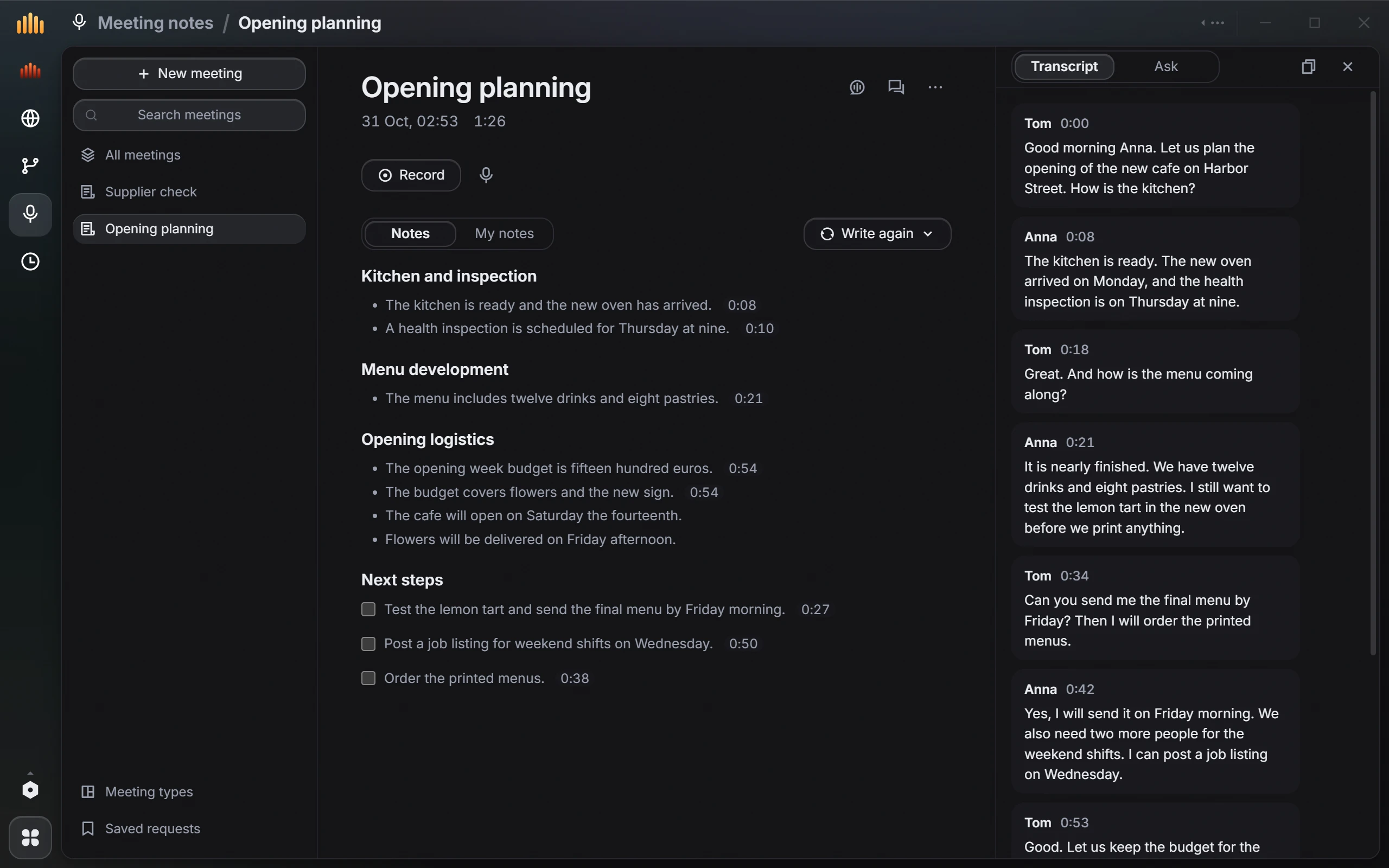
Tieni premuto un tasto e parla in qualsiasi programma: le parole appaiono dove stai scrivendo. Scegli il modello vocale, ad esempio Whisper o Parakeet.
Scegli il tuo modello vocale.
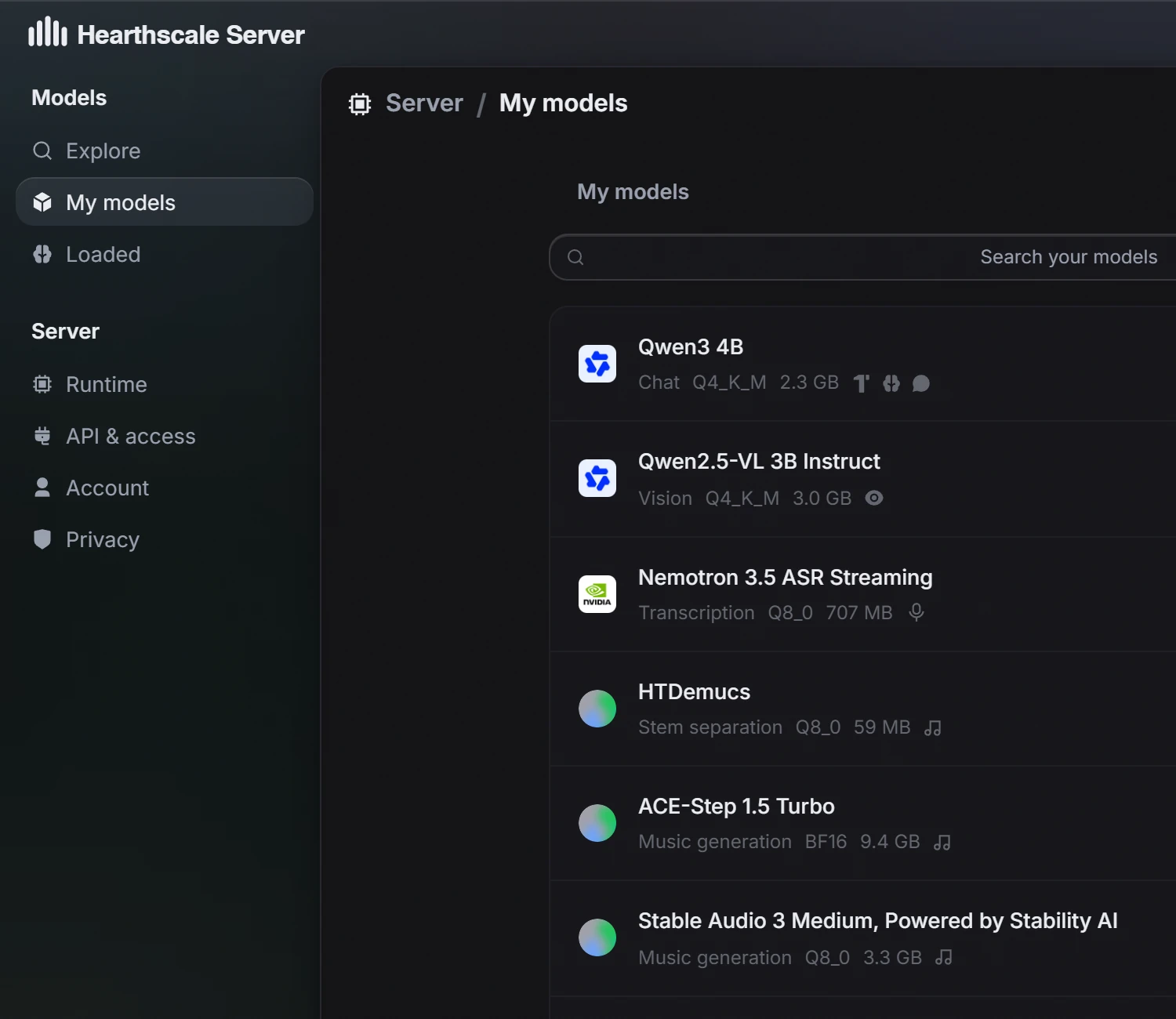
Scegli le tue lingue, e l’elenco mostra i modelli vocali per quelle lingue, come Whisper e Parakeet. Ogni riga mostra un voto da A a F per gli errori, e il tempo richiesto da 30 secondi di parlato su un hardware di riferimento. Get more models apre Hearthscale Server, con i modelli vocali per le tue lingue.
Inizia a dettare in tre passaggi.
1
Installa Hearthscale.
Scarica Hearthscale per Windows 10 o 11, oppure Linux. È gratis, non richiede un account e include Hearthscale Server, che esegue il modello vocale.
2
Installa Dictation.
In Hearthscale, apri il Marketplace, scegli Dictation, poi Install. Dictation è gratis, e non c’è nessuna finestra da aprire: i tasti funzionano in ogni programma.
3
Scarica un modello e parla.
Scarica il modello vocale che l’introduzione propone per la tua lingua e, se vuoi, un modello di chat per Clean up. Poi tieni premuto Ctrl+Shift+Space, parla e rilascia i tasti.
Tieni premuto Ctrl+Shift+Space in un documento, un’email, una chat o un terminale, e parla. Rilascia i tasti, e il testo appare dove stavi scrivendo. Con un modello vocale in streaming, le parole appaiono mentre parli. Scegli altri tasti in Settings, oppure un tasto solo, come Right Ctrl.
Riconoscimento vocale offline.
Hearthscale Server esegue il modello di riconoscimento vocale sul tuo dispositivo, così puoi dettare senza connessione a internet. L’audio resta in memoria finché non appare il testo successivo. Un modello cloud viene usato solo se ne scegli uno per Dictation.
Testo pulito, non una trascrizione grezza.
Clean up elimina gli intercalari e le false partenze, mantiene la tua ultima correzione e sistema la punteggiatura, con un modello di chat sul tuo dispositivo. Lo stile si adatta al programma in cui scrivi: una chat, un’email o uno strumento di programmazione. Senza un modello di chat, suoni come “ehm” e “uhm” vengono comunque tolti.
I tuoi nomi e termini, scritti correttamente.
Aggiungi al dizionario i nomi e i termini che pronunci. Per una parola che continua a uscire sbagliata, scrivi una riga come “Parakeet = para keet”. Con un modello vocale che supporta la traduzione, Translate to English ti dà un testo in inglese da qualsiasi lingua.
Dettatura vocale su Linux.
Dictation funziona su X11 e Wayland. La prima volta, inserisci la tua password per dare a Hearthscale l’accesso alla tastiera. Il testo viene inserito tramite gli appunti, che vengono ripristinati poco dopo. In un terminale, Right Ctrl o un tasto del mouse funziona bene come tasto, perché lì non scrive nulla.
Dictation a confronto.
Dalle pagine di ciascun produttore, verificate il 16 novembre 2026. La digitazione vocale è inclusa in Windows, Wispr Flow funziona anche su Mac e smartphone, e con Dragon puoi anche controllare il dispositivo con la voce.
Dictation
Digitazione vocale di Windows
Wispr Flow
Dragon Professional
Dove la voce diventa testo
Sul tuo dispositivo
Nel servizio online di Microsoft
Nel cloud di Wispr
Sul dispositivo
Senza connessione a internet
Funziona
Non funziona
Non funziona
Funziona dopo l’attivazione
Sistemi
Windows e Linux
Windows
Mac, Windows, iPhone e Android
Windows
Prezzo
Gratis
Inclusa in Windows
Gratis con un limite settimanale di parole, o 15 USD al mese
Esiste un programma di dettatura vocale gratis per Windows?
Sì. Dictation è gratis, e lo è anche Hearthscale, senza account. Entrambi funzionano su Windows 10 e 11 e su Linux, a 64 bit.
Il riconoscimento vocale funziona offline su Windows 11?
Con Dictation, sì: una volta scaricato il modello vocale, puoi disattivare la connessione a internet. La digitazione vocale di Windows, che si avvia con il tasto Windows+H, richiede una connessione, perché usa il riconoscimento vocale online di Microsoft.
Come faccio a scrivere con la voce sul mio dispositivo?
Tieni premuto Ctrl+Shift+Space ovunque tu possa scrivere, da un programma di videoscrittura a un browser o un terminale, poi parla e rilascia i tasti. Un campo password non viene mai letto, e le parole pronunciate in un campo password restano fuori da History.
In quali lingue posso dettare?
Nelle lingue del modello vocale che scegli. Scegli le tue lingue in Models, in Settings → Apps → Dictation, e l’elenco mostra i modelli per quelle lingue. L’app Hearthscale è in inglese.
Serve una scheda grafica per il riconoscimento vocale?
No. Hearthscale Server esegue i modelli Whisper sul processore. Una scheda grafica rende più veloce Clean up con un modello di chat.
La dettatura vocale funziona su Wayland?
Sì. I tasti funzionano allo stesso modo su X11 e su Wayland. Su Wayland, il programma in primo piano non è noto, quindi lo stile del testo non si adatta a quel programma.
Dove viene conservata la cronologia delle dettature?
Sul tuo dispositivo. History conserva ogni dettatura, così puoi copiarla di nuovo, e si apre da Settings o dall’icona nell’area di notifica. Se disattivi Keep history, la cronologia viene eliminata.
Esiste una versione per Mac?
Non ancora. Hearthscale è disponibile per Windows 10 e 11 e per Linux, a 64 bit.