选择你的语音模型。
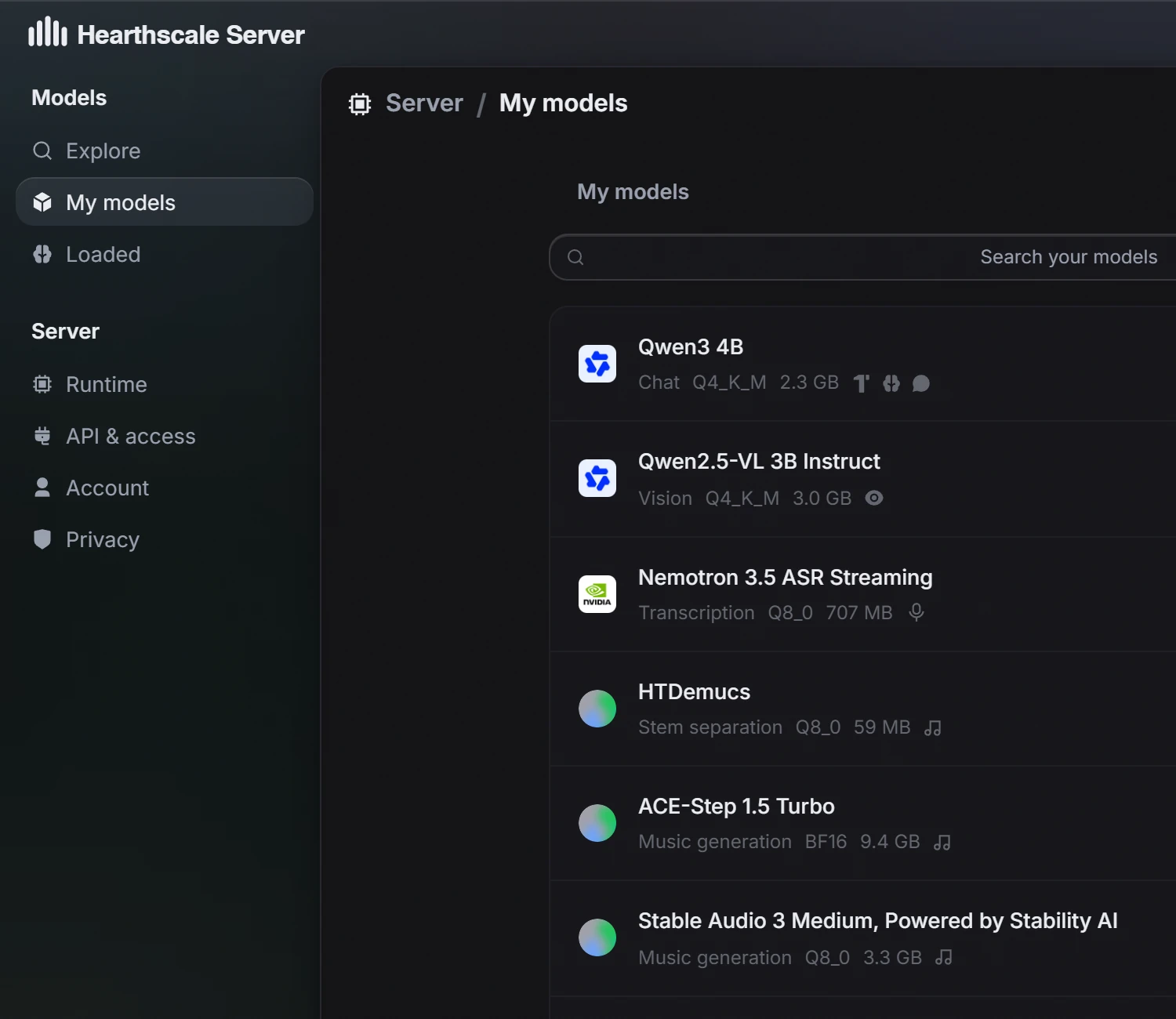
选择你的语言,列表就会显示适用于这些语言的语音模型,例如 Whisper 和 Parakeet。每一行都会显示从 A 到 F 的错误率等级,以及在参考硬件上转写 30 秒语音所用的时间。Get more models 会打开 Hearthscale Server,并列出适用于你所选语言的语音模型。
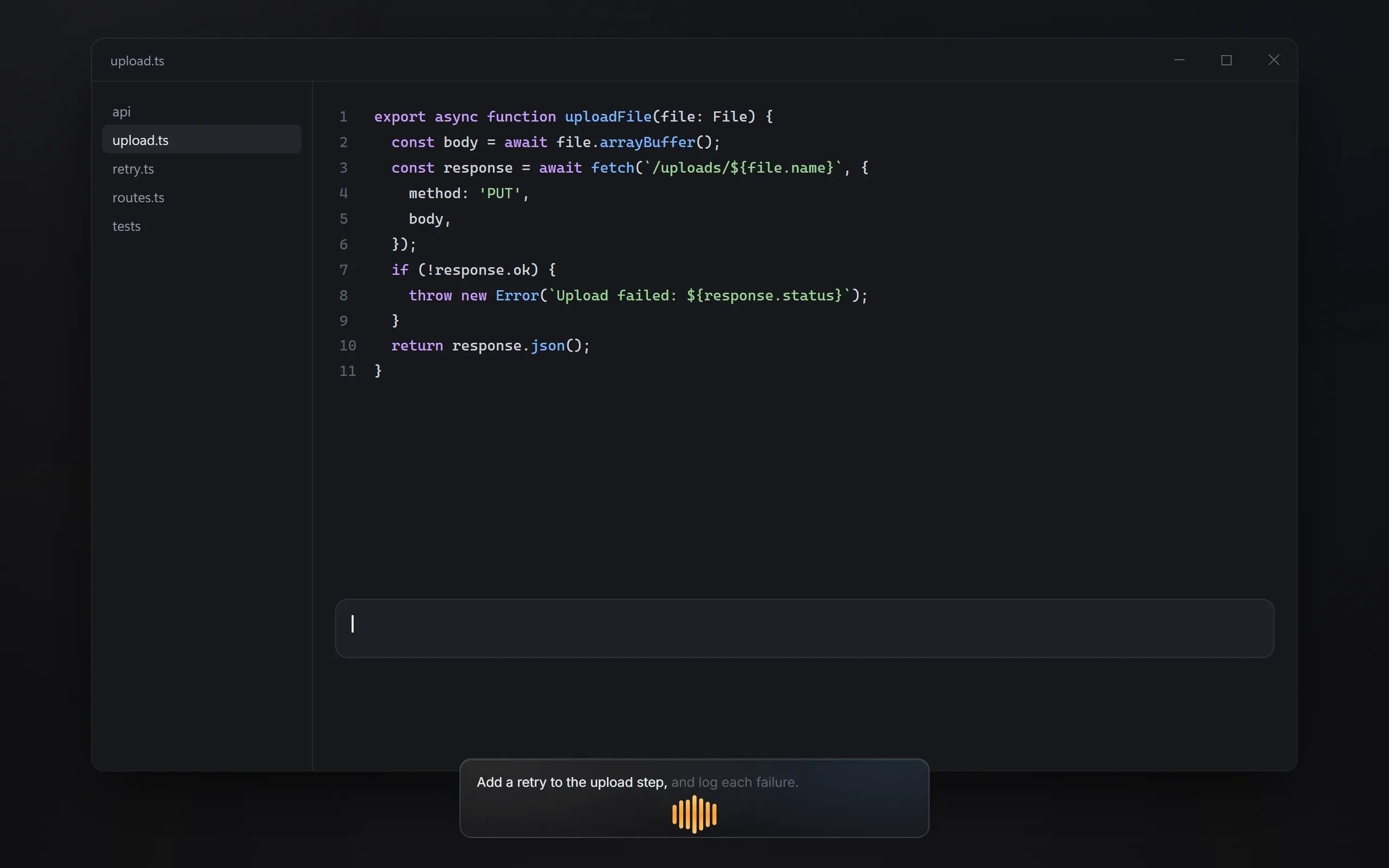
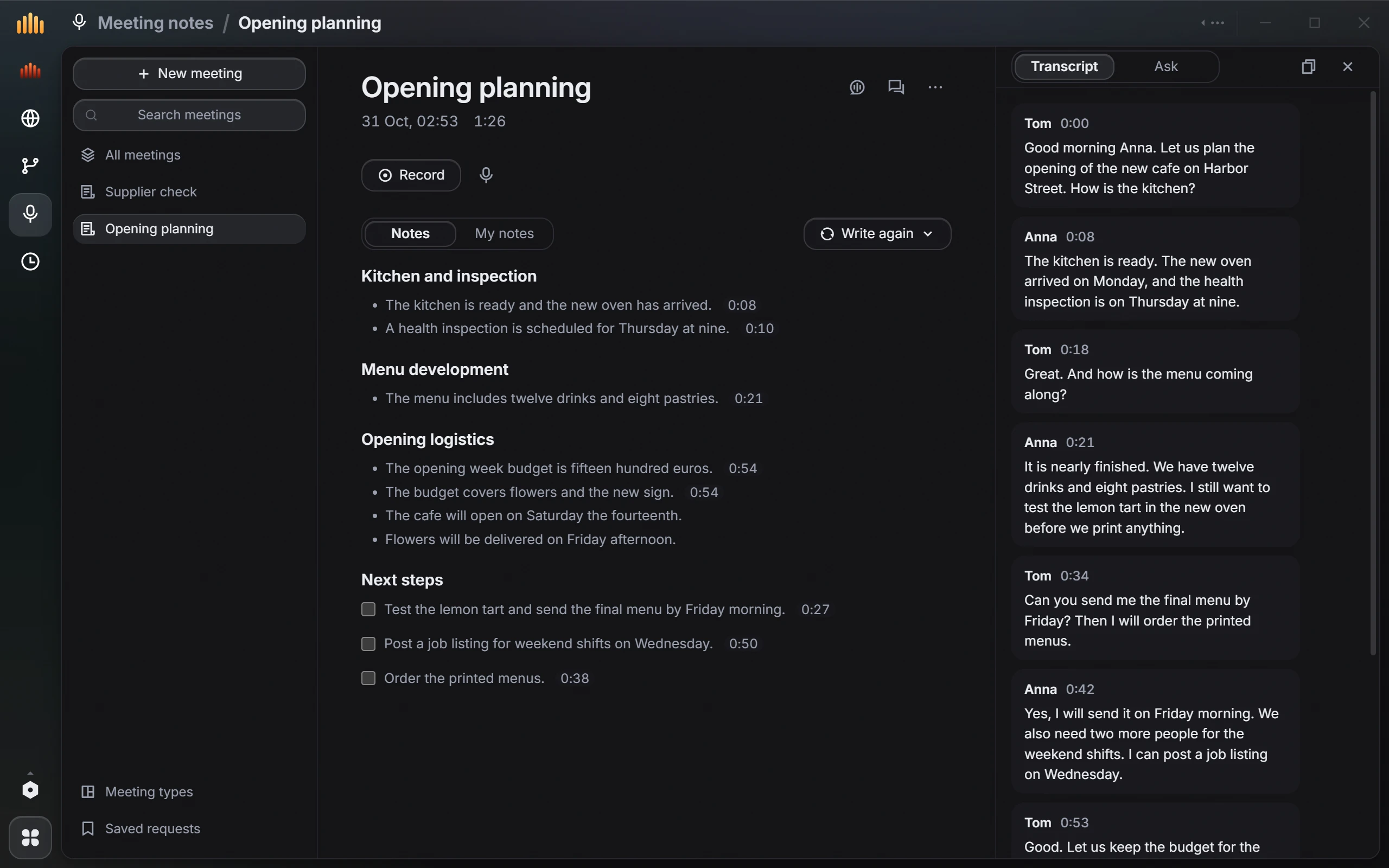
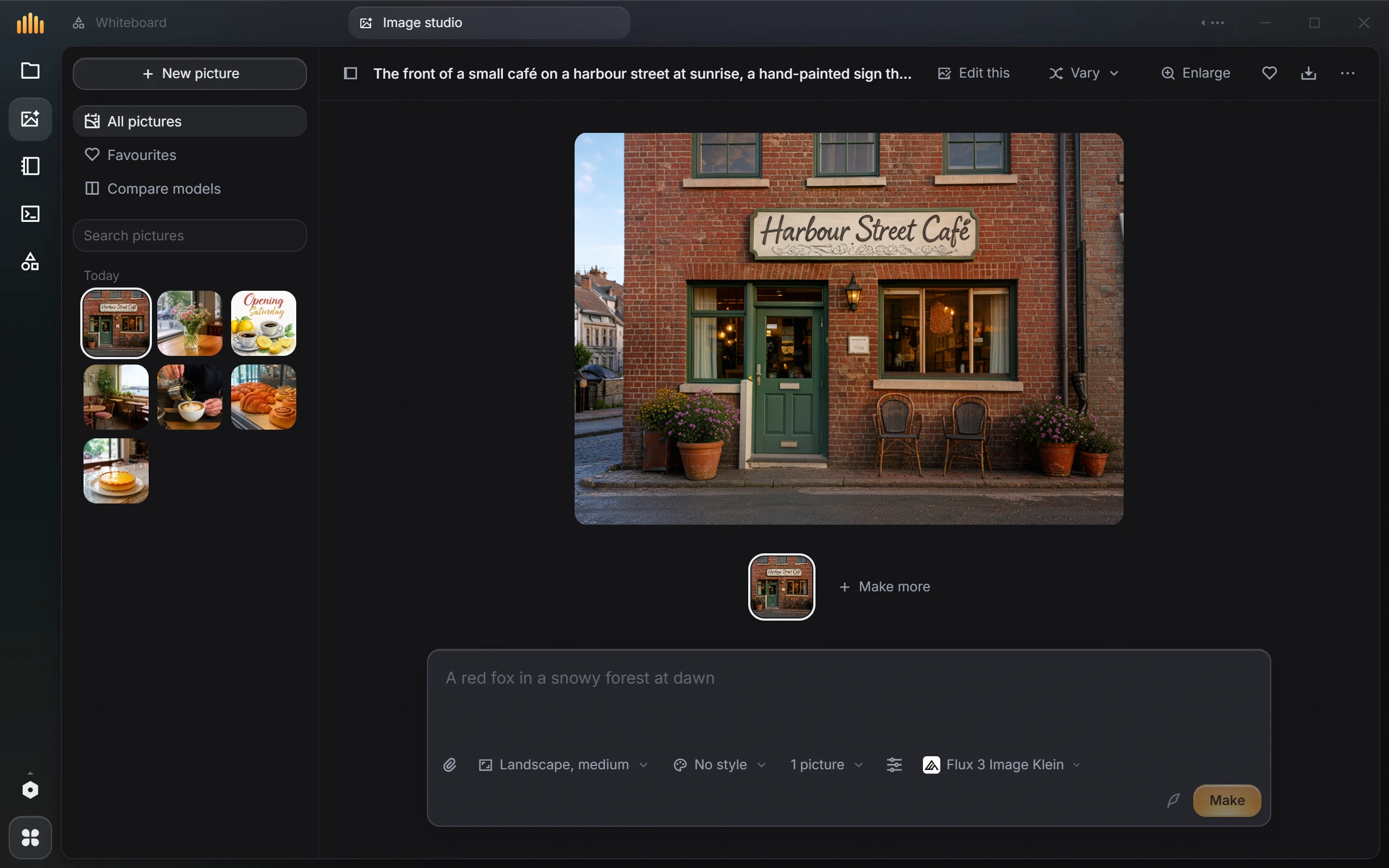
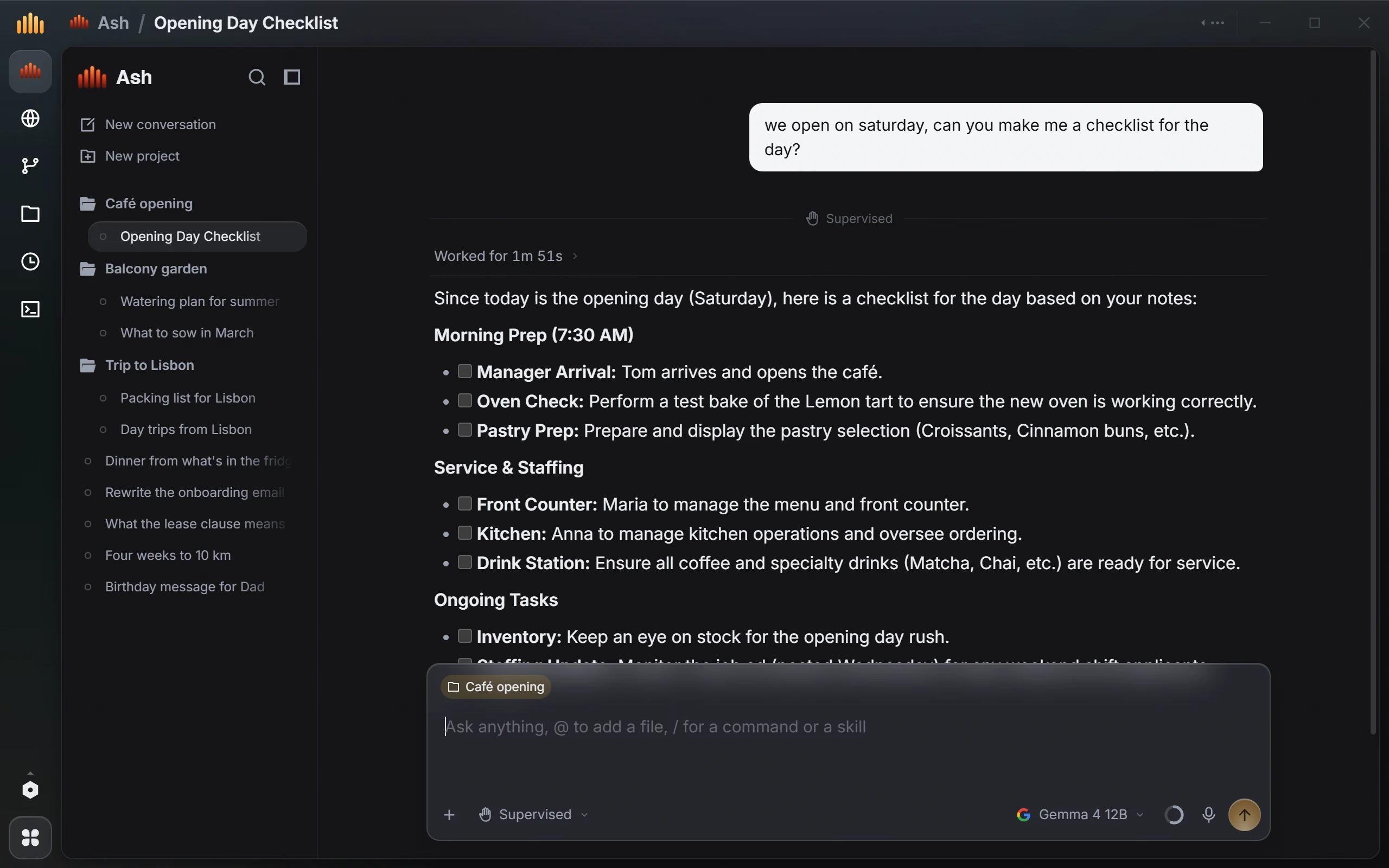
在任何程序中按住一个键说话,文字就会出现在你输入的位置。语音模型由你选择,例如 Whisper 或 Parakeet。
选择你的语言,列表就会显示适用于这些语言的语音模型,例如 Whisper 和 Parakeet。每一行都会显示从 A 到 F 的错误率等级,以及在参考硬件上转写 30 秒语音所用的时间。Get more models 会打开 Hearthscale Server,并列出适用于你所选语言的语音模型。
下载适用于 Windows 10、Windows 11 或 Linux 的 Hearthscale。Hearthscale 免费、无需账户,并附带运行语音模型的 Hearthscale Server。
在 Hearthscale 中打开 Marketplace,选择 Dictation,然后选择 Install。Dictation 免费,而且没有需要打开的窗口:快捷键在每个程序中都能使用。
下载引导页为你的语言推荐的语音模型;如果需要 Clean up,再下载一个聊天模型。然后按住 Ctrl+Shift+Space,说话,再松开。
在文档、邮件、聊天或终端中按住 Ctrl+Shift+Space 并说话。松开按键,文字就会出现在你输入的位置。使用流式语音模型时,文字会在你说话的同时出现。你可以在 Settings 中选择其他按键,或单独使用一个键,例如右 Ctrl 键。
Hearthscale Server 在你自己的设备上运行语音模型,因此你可以在不联网的情况下进行语音输入。声音只保存在内存中,直到下一段文字出现为止。只有当你为 Dictation 选择了云端模型时,才会使用云端模型。
Clean up 会借助你设备上的聊天模型,去除语气词和说错重来的部分,保留你最后的更正,并修正标点。文字风格会贴合你正在使用的程序:聊天、邮件或编程工具。即使没有聊天模型,“嗯”“呃”之类的声音也会被去掉。
把你常说的人名和术语添加到词典中。对于总是识别错误的词,可以写一行规则,例如“Parakeet = para keet”。如果语音模型支持翻译,Translate to English 可以把任何语言的语音转为英文文字。
Dictation 支持 X11 和 Wayland。首次使用时,输入你的密码,为 Hearthscale 授予键盘访问权限。文字通过剪贴板输入,剪贴板内容随后会恢复。在终端中,适合用右 Ctrl 键或鼠标按键作为快捷键,因为它们在终端中不会输入任何字符。
信息来自各厂商自己的页面,核对于 2026 年 11 月 16 日。Windows 语音输入是系统自带的功能,Wispr Flow 还可在 Mac 和手机上运行,使用 Dragon 还可以用语音控制设备。
| Dictation | Windows 语音输入 | Wispr Flow | Dragon Professional | |
|---|---|---|---|---|
| 语音在哪里转为文字 | 在你的设备上 | 在 Microsoft 的在线服务中 | 在 Wispr 的云端 | 在设备上 |
| 不联网时 | 可用 | 不可用 | 不可用 | 激活后可用 |
| 系统 | Windows 和 Linux | Windows | Mac、Windows、iPhone 和 Android | Windows |
| 价格 | 免费 | Windows 自带 | 免费版每周有字数限制,或每月 15 USD | 付费许可证 |
| 语音命令 | 无 | 编辑命令,例如“delete that” | Pro 版可改写选中的文字 | 适用于任何程序的命令和宏 |
来源Microsoft:在电脑上使用语音输入Wispr Flow:价格Wispr Flow:数据控制Wispr Flow:如何使用 Command ModeNuance:Dragon ProfessionalNuance:Dragon Professional v16 产品资料
关于语音输入的常见问题。
有。Dictation 免费,Hearthscale 也免费,且无需账户。两者都支持 64 位 Windows 10、Windows 11 和 Linux。
使用 Dictation 可以:语音模型下载完成后,你就可以断开网络。通过 Windows 徽标键 + H 启动的 Windows 语音输入需要联网,因为它使用 Microsoft 的在线语音识别。
在任何可以输入文字的地方按住 Ctrl+Shift+Space,无论是文字处理软件、浏览器还是终端,然后说话并松开。密码框永远不会被读取,你对着密码框说的话也不会记录到 History 中。
取决于你所选语音模型支持的语言。在 Settings → Apps → Dictation 的 Models 下选择你的语言,列表就会显示适用的模型。Hearthscale App 本身的界面为英文。
不需要。Hearthscale Server 在处理器上运行 Whisper 模型。显卡可以让 Clean up 所用的聊天模型运行得更快。
支持。快捷键在 X11 和 Wayland 上的用法相同。在 Wayland 上,无法获知当前在前台的程序,因此文字不会针对该程序调整风格。
保存在你的设备上。History 会保留每次语音输入的内容,方便你再次复制,可从 Settings 或托盘图标打开。关闭 Keep history 后,历史记录会被删除。
暂时没有。Hearthscale 支持 64 位 Windows 10、Windows 11 和 Linux。