Bilder aus wenigen Worten.
Beschreibe das Bild und wähle Make. Wähle Format und Größe und füge bei Bedarf einen Stil wie Photo, Watercolour oder Pixel art hinzu. Variiere ein Bild dann leicht oder stark, oder erstelle weitere ähnliche Bilder.
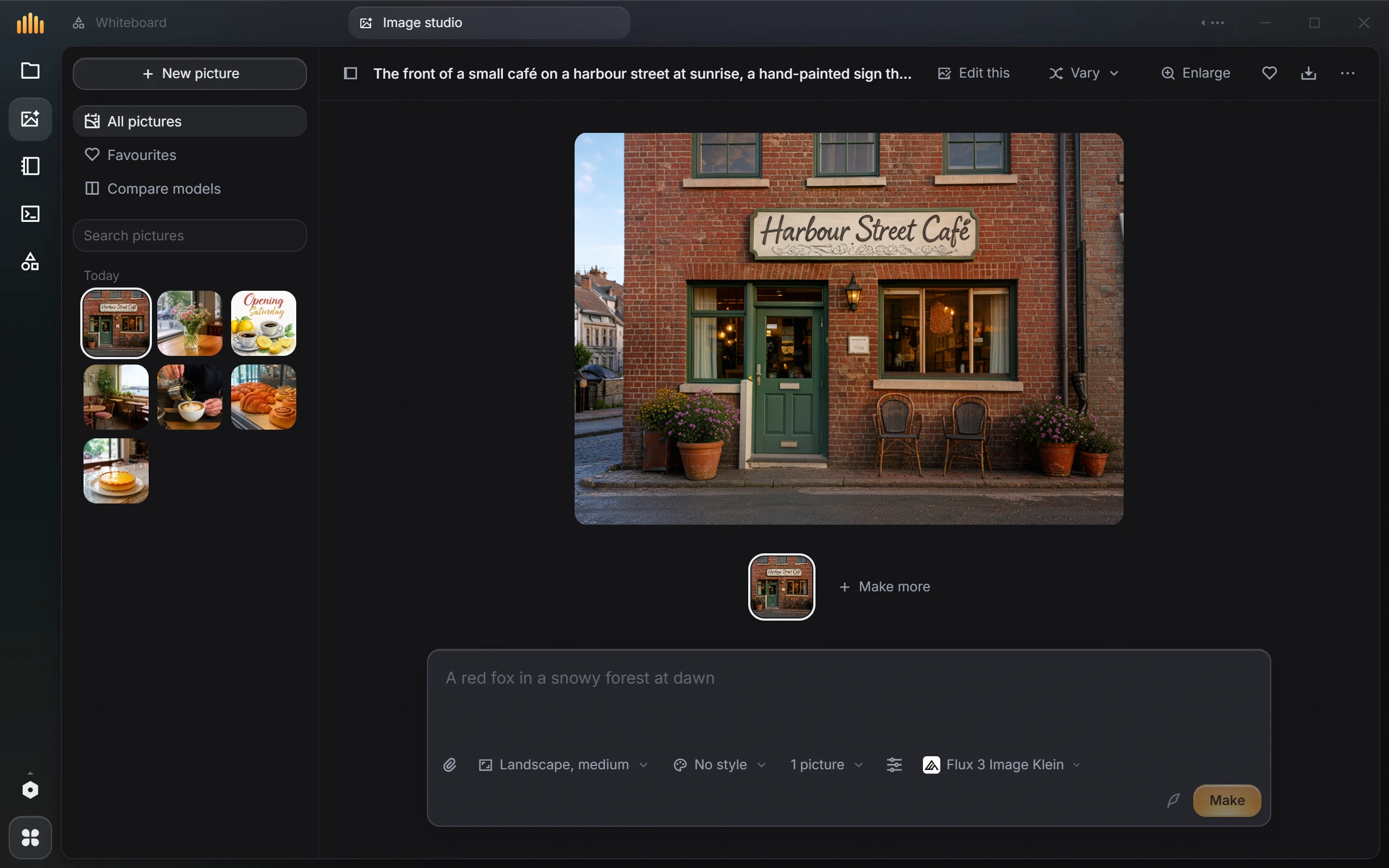
Beschreibe, was du sehen willst, und das Bild entsteht auf deinem eigenen Gerät.
Kostenlos für Windows und Linux, ohne Credits und ohne Account.
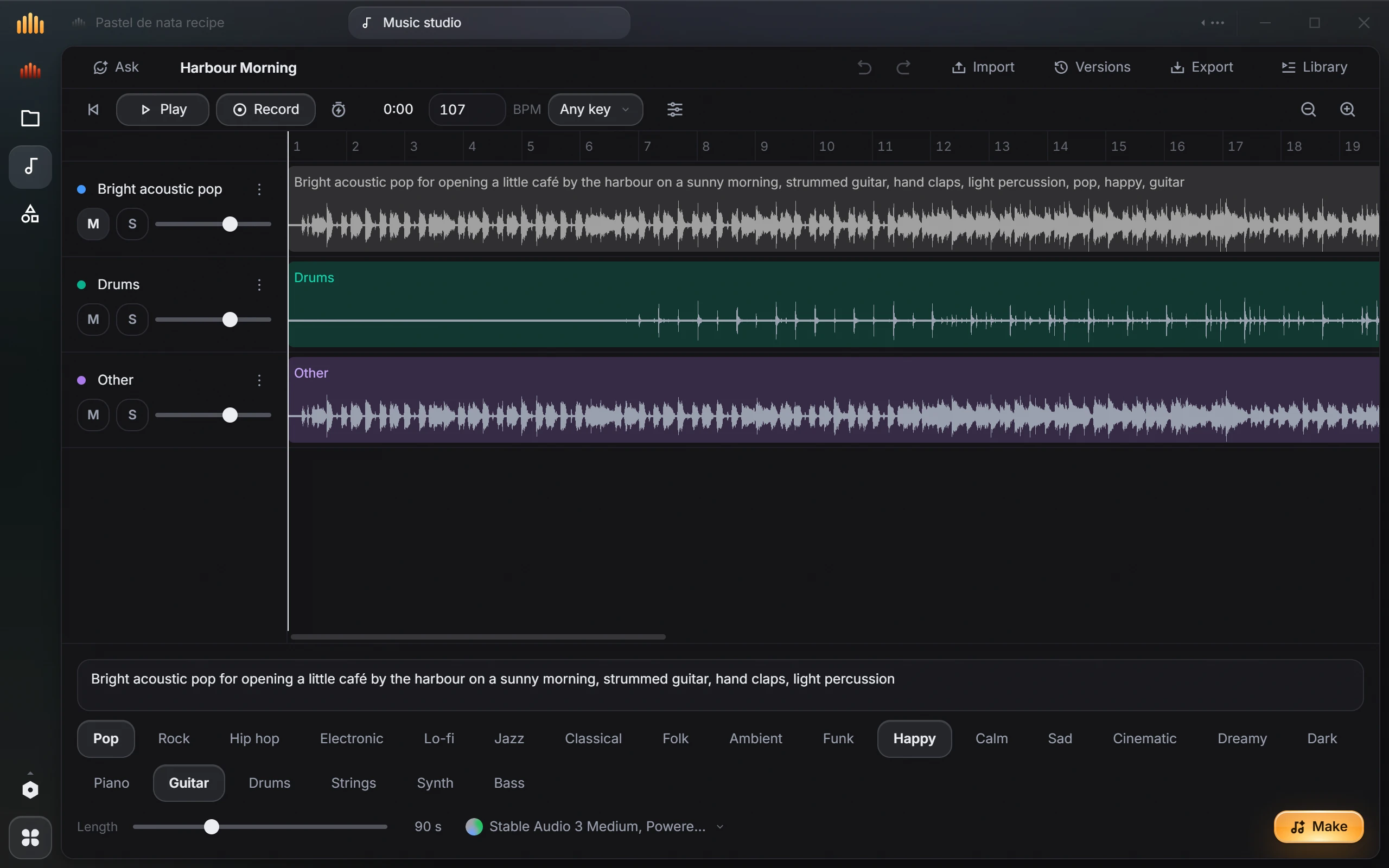
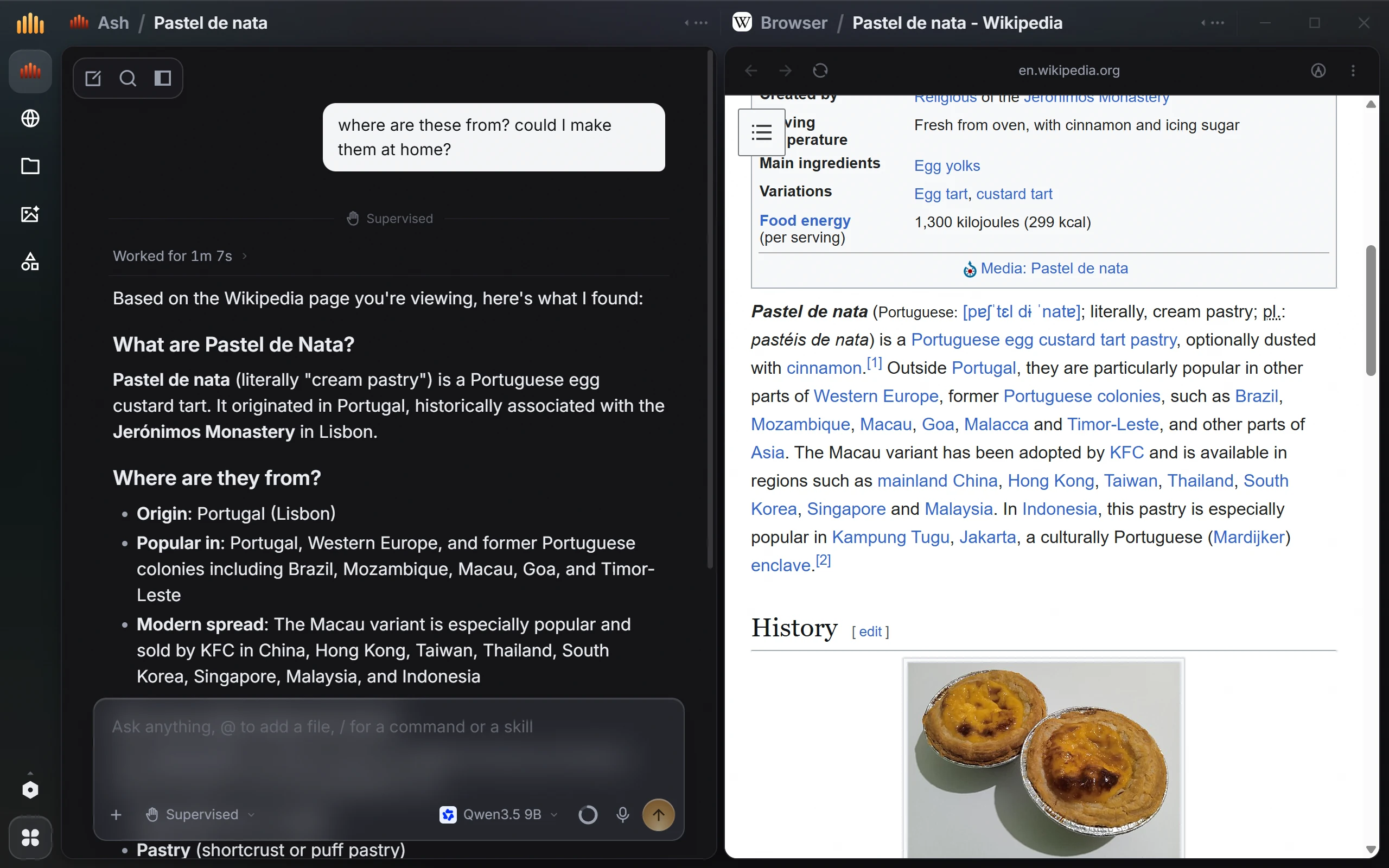
Erstelle und bearbeite Bilder in Image studio. Probier FLUX 3 Image Klein, Qwen-Image 2.1 oder jedes andere Bildmodell aus, das du installierst.
Beschreibe das Bild und wähle Make. Wähle Format und Größe und füge bei Bedarf einen Stil wie Photo, Watercolour oder Pixel art hinzu. Variiere ein Bild dann leicht oder stark, oder erstelle weitere ähnliche Bilder.
Bilder entstehen auf diesem Gerät oder auf einem Hearthscale Server, den du mit ihm gekoppelt hast. Kopple einen Laptop mit dem Server auf deinem Desktop und erstelle auf dem Laptop Bilder mit der Grafikkarte des Desktops. Die Verbindung zwischen ihnen ist Ende-zu-Ende-verschlüsselt.
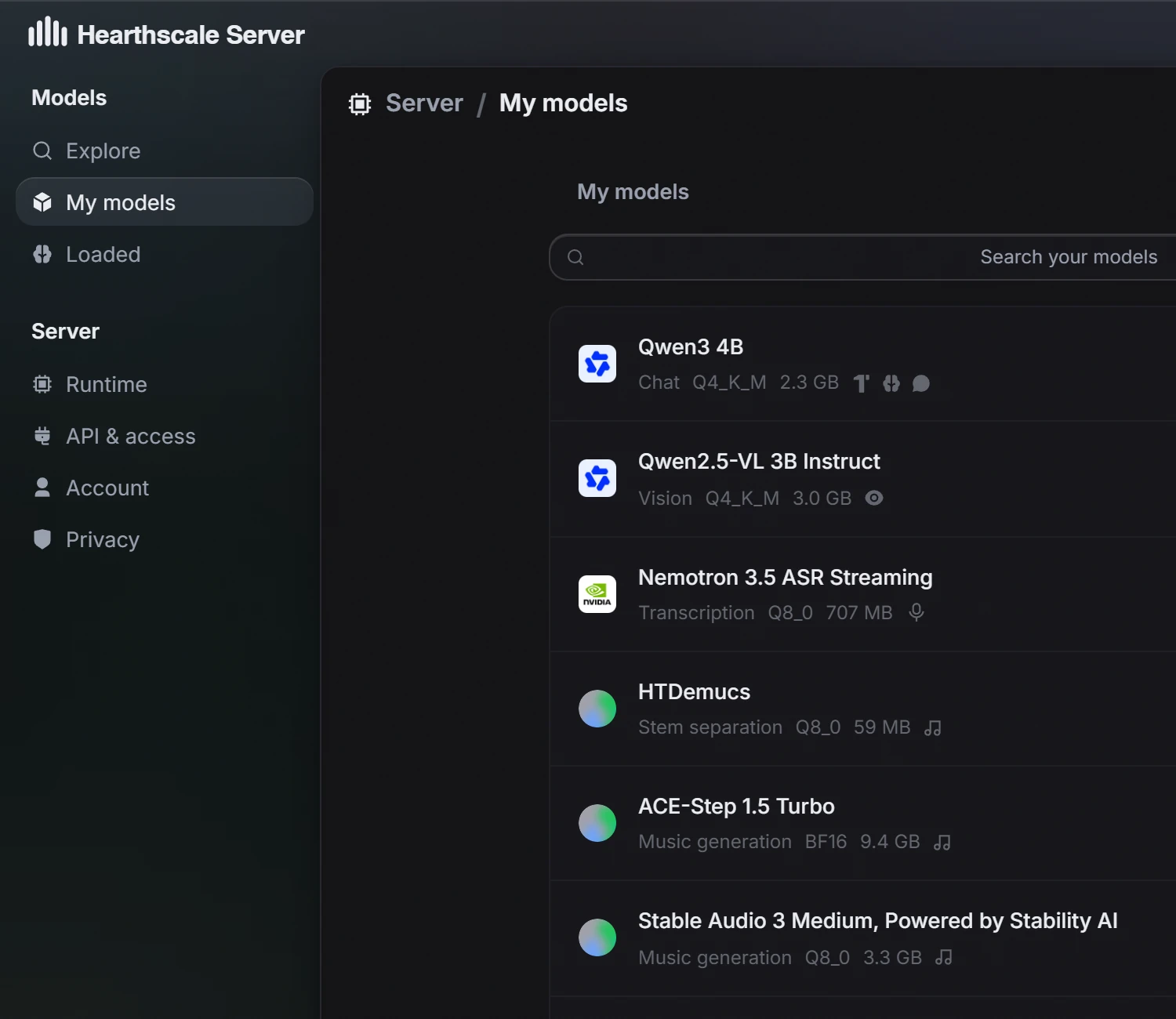
Lade Hearthscale für Windows 10 oder 11 oder für 64-Bit-Linux herunter und öffne es. Hearthscale Server ist enthalten und installiert die Programme, die Bildmodelle ausführen, du musst also nichts einrichten. Der erste Start braucht eine Internetverbindung.
Öffne Image studio im Marketplace und wähle Install. Image studio ist kostenlos und braucht keinen Account.
Wenn du Image studio zum ersten Mal öffnest, lade das für dein Gerät empfohlene Bildmodell herunter. Schreib dann, was du sehen willst, und wähle Make.
Öffne ein eigenes Foto oder ein Bild, das du erstellt hast, und sag, was sich ändern soll, etwa die Jahreszeit oder das Licht. Um einen Teil zu ändern, markiere ihn mit dem Pinsel oder einem Rahmen und sag, was dorthin soll; alles außerhalb der Markierungen bleibt, wie es war. Mit einem Modell für die Bildbearbeitung, etwa Qwen-Image-Edit oder FLUX.1 Kontext, entfernt ein Klick den gesamten Text oder den Hintergrund. Du kannst ein Bild auch über seine Ränder hinaus erweitern oder zu einer größeren, schärferen Kopie hochskalieren.
Hearthscale Server führt unter anderem die Bildmodellfamilien Stable Diffusion, FLUX, Qwen-Image und Z-Image aus, mit Modellen wie FLUX 3 Image Klein und Qwen-Image 2.1. Wähle ein Modell in der Auswahl unter dem Prompt, oder durchsuche vom Server aus Hugging Face, die Website, auf der offene Modelle geteilt werden. Vergleiche zwei bis vier Modelle nebeneinander mit denselben Worten und wähle das, das dir am besten gefällt.
Nach den ersten Downloads braucht Image studio keine Internetverbindung. Deine Worte und Bilder gehen nur an deine eigenen Hearthscale Server, nie an einen Cloud-Dienst, und die Bilder bleiben im eigenen Ordner von Image studio.
Ein Modell, das zu groß für dein Gerät ist, wird nie empfohlen. Bevor du im Server eine Datei herunterlädst, zeigt eine Markierung darunter, ob deine Grafikkarte das ganze Modell oder einen Teil davon aufnehmen kann oder ob die Datei wahrscheinlich zu groß für dein Gerät ist.
Häufige Fragen zum Erstellen von Bildern mit lokaler KI.
Ja. Hearthscale und Image studio sind kostenlos und brauchen keinen Account. Die Bilder entstehen auf deinem eigenen Gerät, deshalb gibt es keine Credits zu kaufen und keine Grenze dafür, wie viele du erstellst.
Ja. Eine Internetverbindung brauchst du nur, um Hearthscale und Image studio zu installieren und Modelle herunterzuladen. Danach kannst du die Verbindung trennen: Bilder erstellen und bearbeiten funktioniert weiter.
Nein, aber mit einer geht es schneller. Ohne Grafikkarte entstehen die Bilder auf dem Prozessor. Unter Windows mit einer NVIDIA-Grafikkarte installiert der Server im Hintergrund einen schnelleren Build für diese Karte.
Stable Diffusion 1.x, 2.x, XL und 3, FLUX.1, FLUX.1 Kontext und FLUX.2, Qwen-Image und Qwen-Image-Edit, Z-Image Turbo sowie die anderen Modellfamilien von stable-diffusion.cpp, dem Programm in Hearthscale Server, das Bildmodelle ausführt. Der Server findet die zusätzlichen Dateien, die ein Modell braucht, etwa einen Text-Encoder, und lädt sie mit herunter.
Installiere Hearthscale und Image studio. Wähle dann in der Modellauswahl von Image studio Get more models und lade im Server ein Stable-Diffusion-Modell von Hugging Face herunter. Hearthscale Server installiert das Programm, das es ausführt, du musst also nichts von Hand installieren und keinen Node-Graphen bauen. Wähle die .safetensors- oder GGUF-Datei des Modells, denn eine .ckpt-Datei kann nicht gelesen werden.
Das hängt von der Lizenz des Modells ab, mit dem du das Bild erstellt hast. Manche Lizenzen erlauben die kommerzielle Nutzung, andere schränken sie ein. Wo die Lizenz eines Modells die kommerzielle Nutzung einschränkt, nennt ein Hinweis in der Modellauswahl diese Lizenz. Lies die Lizenz auf der Hugging-Face-Seite des Modells, bevor du ein Bild verkaufst oder veröffentlichst.
Unter Linux ja, auf dem Mac noch nicht. Hearthscale läuft unter Windows 10 und 11 und unter 64-Bit-Linux, und Image studio funktioniert auf beiden, außer im Build für Windows on Arm, in dem Bild, Musik und Video deaktiviert sind.