ボット不要のAI議事録。
通話の双方の音声は、マイクと、デバイスで再生される音から取り込まれます。会議には何も参加しないため、どの通話ソフトでも、会議室での打ち合わせでも使えます。通話ソフトがマイクを使い始めると、議事録を取るかどうかの確認が表示されます。
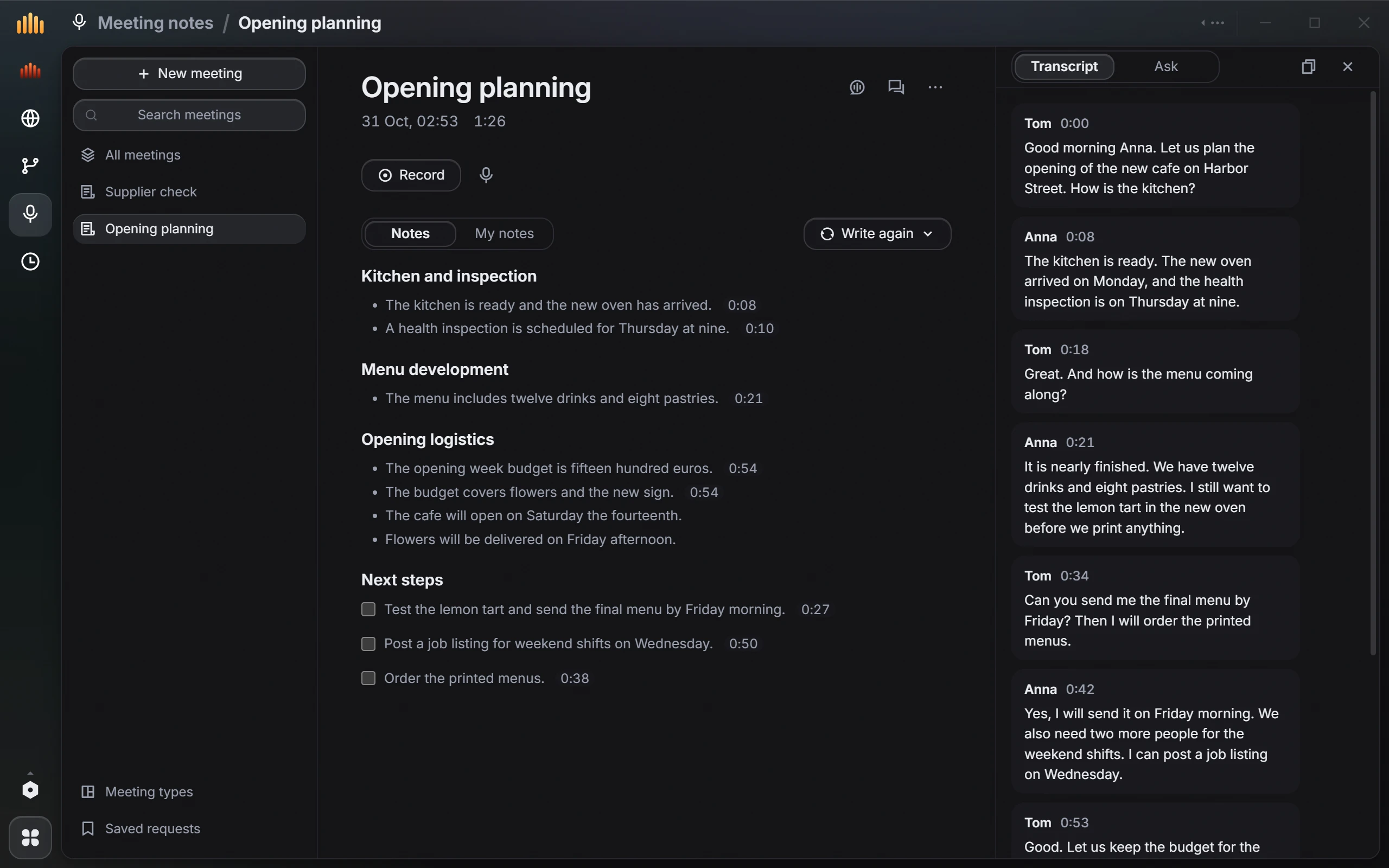
発言をその場で一言残らず文字に起こし、会議が終われば、わかりやすい議事録に。
自分のデバイスで、Windows・Linuxに対応。無料で、アカウントも不要です。
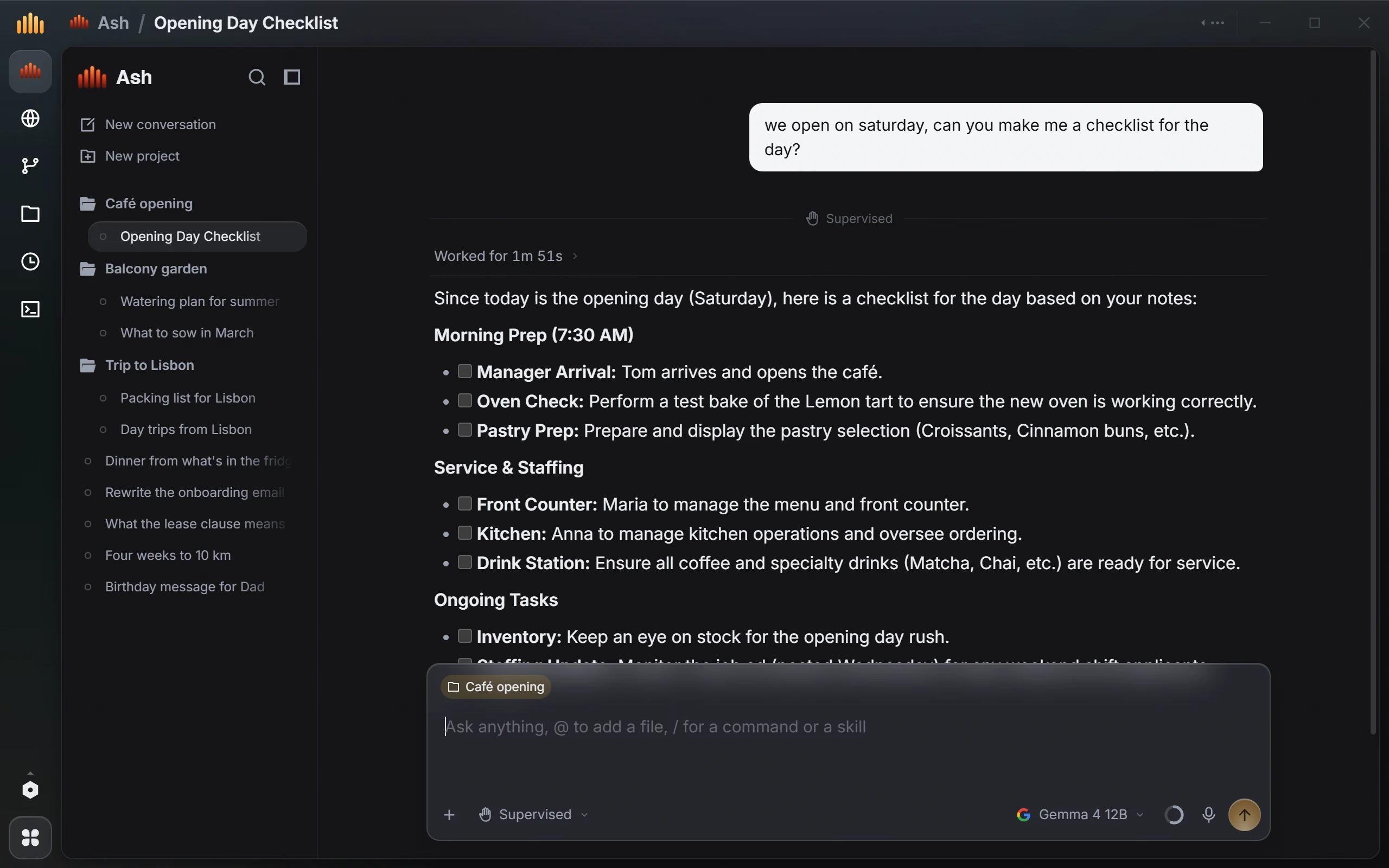
すべての会議を、文字起こしとわかりやすい議事録に。Meeting notesで使うモデルは自由に選べます。たとえば、文字起こしにはNemotron 3.5 ASR、議事録の作成にはQwen3.8 27B。
通話の双方の音声は、マイクと、デバイスで再生される音から取り込まれます。会議には何も参加しないため、どの通話ソフトでも、会議室での打ち合わせでも使えます。通話ソフトがマイクを使い始めると、議事録を取るかどうかの確認が表示されます。
HearthscaleはWindows 10・11とLinuxに対応し、無料でアカウントも不要です。一緒にインストールされるHearthscale Serverが、モデルを実行します。
MarketplaceからMeeting notesをインストールします。最初の案内に、お使いのデバイスに推奨される文字起こしモデルとチャットモデルが表示されるので、両方をダウンロードします。
レールからMeeting notesを開き、Recordを選びます。会議が終わったらStopを選ぶと、議事録が表示されます。
話を聞きながらMy notesに短いメモを書き、終わったらStopを選びます。メモと文字起こしが、1on1や商談など、会議の種類ごとのセクションに沿った議事録になります。自分で書いた言葉はそのまま残り、追加された各行の後ろにある時刻を選ぶと、文字起こしのその場面が開きます。
発言はその場で1行ずつ表示され、誰がいつ話したかもわかります。話者に一度名前を付ければ、その人のすべての行に名前が付きます。声を聞き分けるには、話者分離(ダイアライゼーション)モデルと呼ばれる話者モデルが必要です。このモデルは任意です。
Askでは、1つの会議について、またはスタートページからすべての会議について質問できます。フォローアップのメールや次のアクションなど、よく使う依頼は保存しておき、/を入力して呼び出せます。Searchでは、タイトル、メモ、文字起こしから会議を検索できます。
録音済みのファイルがある場合は、Transcribe a recordingを選んで音声ファイルを指定します。ほかの会議と同じように、文字起こしと議事録が付いた会議になります。
文字起こしモデルとチャットモデルがデバイスにあれば、文字起こしにも議事録の作成にもインターネット接続は不要です。音声は保存されず、各会議はデバイス上のテキストファイル(Markdown)のフォルダーとして残ります。クラウドのモデルを選ばない限り、デバイスの外には何も出ません。
各社の公式ページをもとに、2026年11月16日に確認した内容です。Otter、Granola、FirefliesはMacやスマートフォンでも使え、チームで議事録を共有できます。
| Meeting notes | Otter | Granola | Fireflies | |
|---|---|---|---|---|
| ボットなしで録音 | 可 | 可(デスクトップアプリ) | 可 | 可(デスクトップアプリ) |
| 音声を文字に変換する場所 | 自分のデバイス上 | クラウド | クラウド | クラウド |
| インターネット接続がない場合 | 使える | 録音でき、文字起こしは接続後 | 文字起こしには接続が必要 | 文字起こしには接続が必要 |
| 対応OS | Windows・Linux | Mac・Windows・iPhone・Android・Chrome | Mac・Windows・iPhone・Android | Mac・Windows・iPhone・Android・Chrome |
| 無料プラン | 無料、時間の制限なし | 月300分、1会議30分まで | 30日より前の議事録は有料プランが必要 | AI要約に制限あり、保存は400分まで |
| アカウント | 不要 | 必要 | 必要 | 必要 |
出典Otter:料金Otter:トップページOtter:デスクトップアプリOtterヘルプ:オフラインで録音Granola:トップページGranola:料金Granola:セキュリティFireflies:料金Fireflies:デスクトップアプリFireflies:デスクトップアプリの公開Firefliesガイド:モバイルアプリでのファイルのアップロード
AI議事録に関するよくある質問。
いいえ。通話には何も参加しないため、ほかの参加者にボットや余分な参加者が見えることはありません。会議は自分のデバイスで録音されます。
はい。ブラウザ版でもアプリ版でも、そのほかの通話ソフトでも使えます。音声は通話サービスからではなく、自分のデバイスから取り込まれます。
必ず確認してください。録音から議事録を作ることを全員に伝え、Recordを選ぶ前に同意を得てください。通話にボットが参加しないため、ほかの参加者には録音していることがわかりません。録音に関するルールは国によって異なります。
デバイス上のモデルを使えば、音声、文字起こし、議事録はそのデバイスにとどまり、音声は保存されません。自分の別のデバイスにあるモデルを使う場合、そのモデルが必要とするデータは、暗号化された接続でそのデバイスに送られます。クラウドのモデルを使う場合は、そのプロバイダーに送られます。利用状況データに会話やファイルが含まれることはなく、Settings → Privacyでオフにできます。
Meeting notesは無料で、アカウントも不要です。処理は自分のデバイスで行われるため、利用時間の制限も会議数の上限もありません。
選んだ文字起こしモデルが対応する言語です。Settings → Apps → Meeting notesのModelsで言語を選び、その言語に対応したモデルを選びます。Hearthscale自体のメニューは英語です。
Windows 10または11、あるいはLinuxを搭載した64ビットのデバイスが必要です。最初の案内に、お使いのデバイスに推奨されるモデルが表示されます。パラメータ数(モデルの大きさを表す指標)が約40億未満のチャットモデルでは、議事録が文字起こしの繰り返しになりがちです。デバイスで動かせるなら、より大きなモデルを選んでください。
現時点ではありません。HearthscaleとMeeting notesは、Windows 10・11とLinuxで動作します。